
From:https://jkboy.com/archives/5565.html#google_vignette
前置要求
- 号内需要有另一台VPS,AMD和ARM均可
救援教程
将需要救援的鸡关机,然后分离引导卷
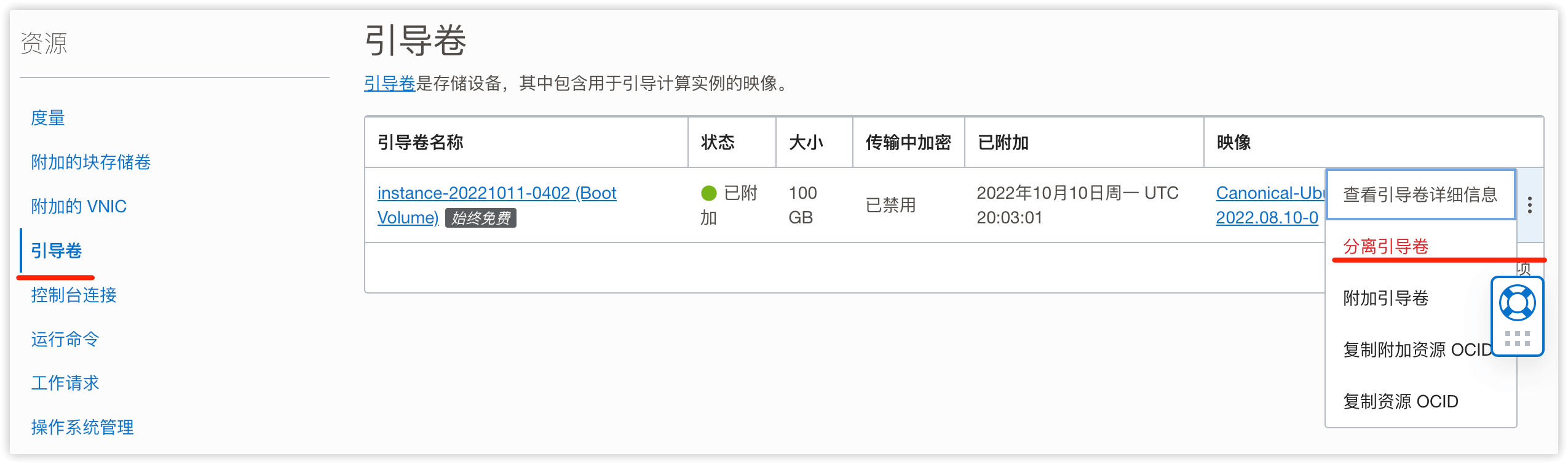
到另一台鸡上面附加存储块
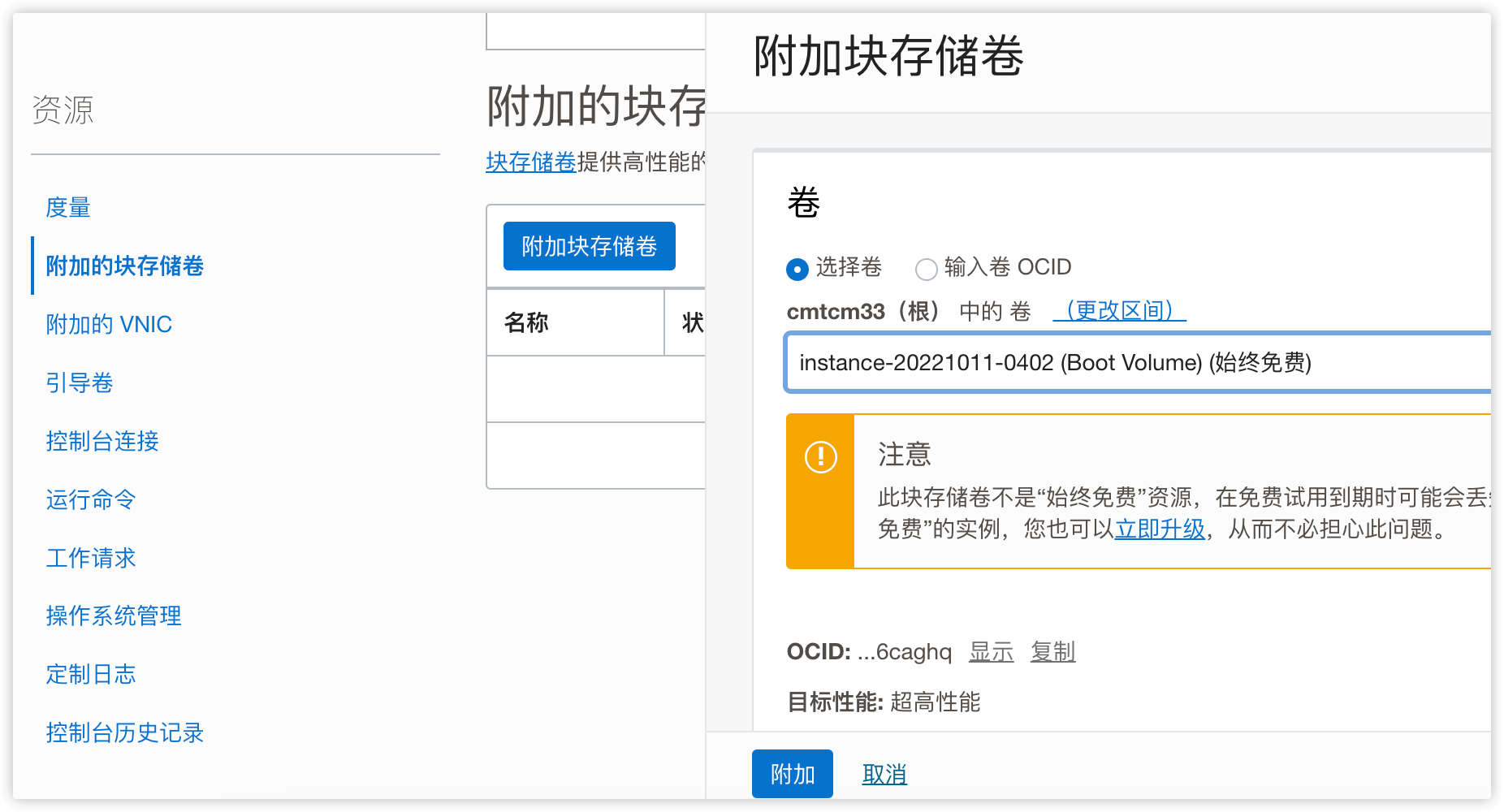
默认配置直接附加,会生成命令
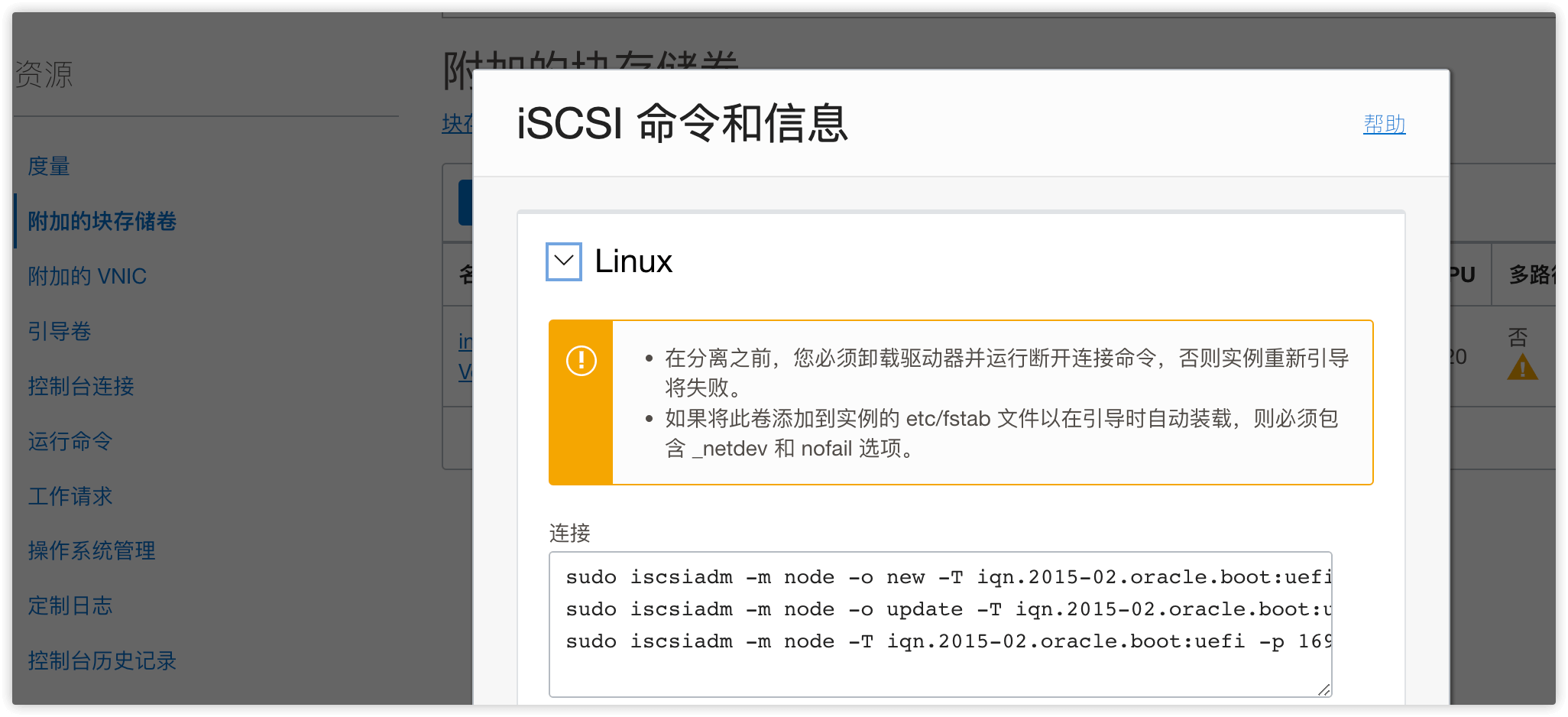
复制执行命令即可完成挂载
重新格式化硬盘并写入netboot
执行lsblk就可以看到挂载上的硬盘了
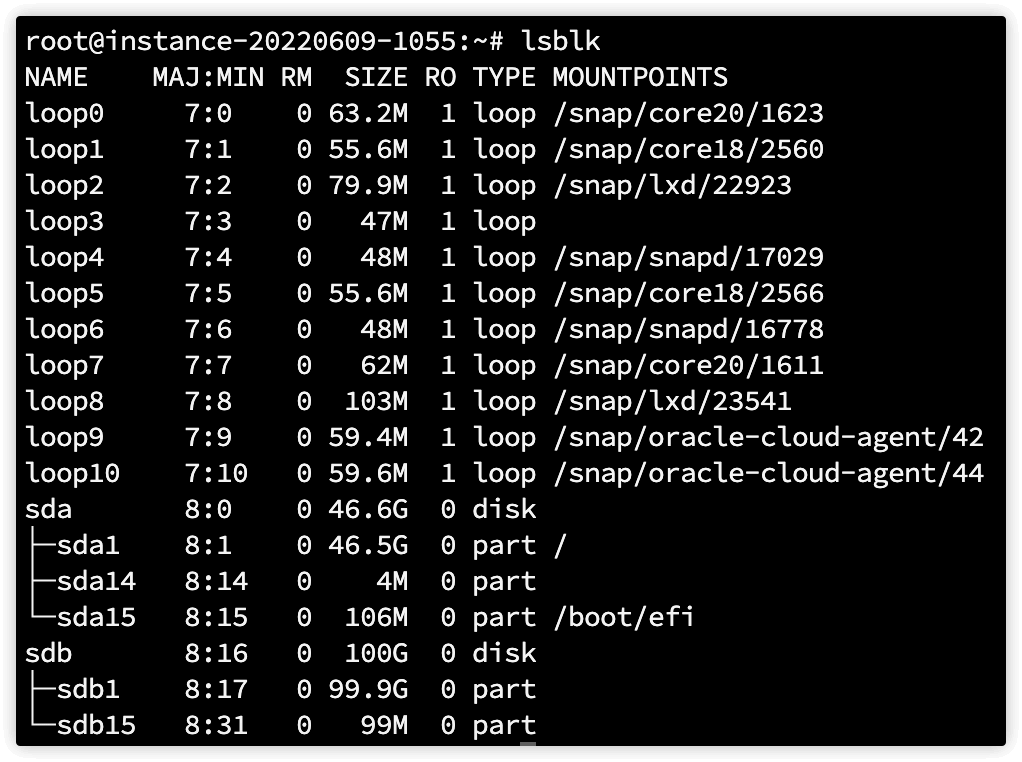
我这里是sdb,运行
|
1 |
- cfdisk /dev/sdb
|
1 |
按d删除之前所有的分区,按n新建一个分区,大小100M,type选择EFI
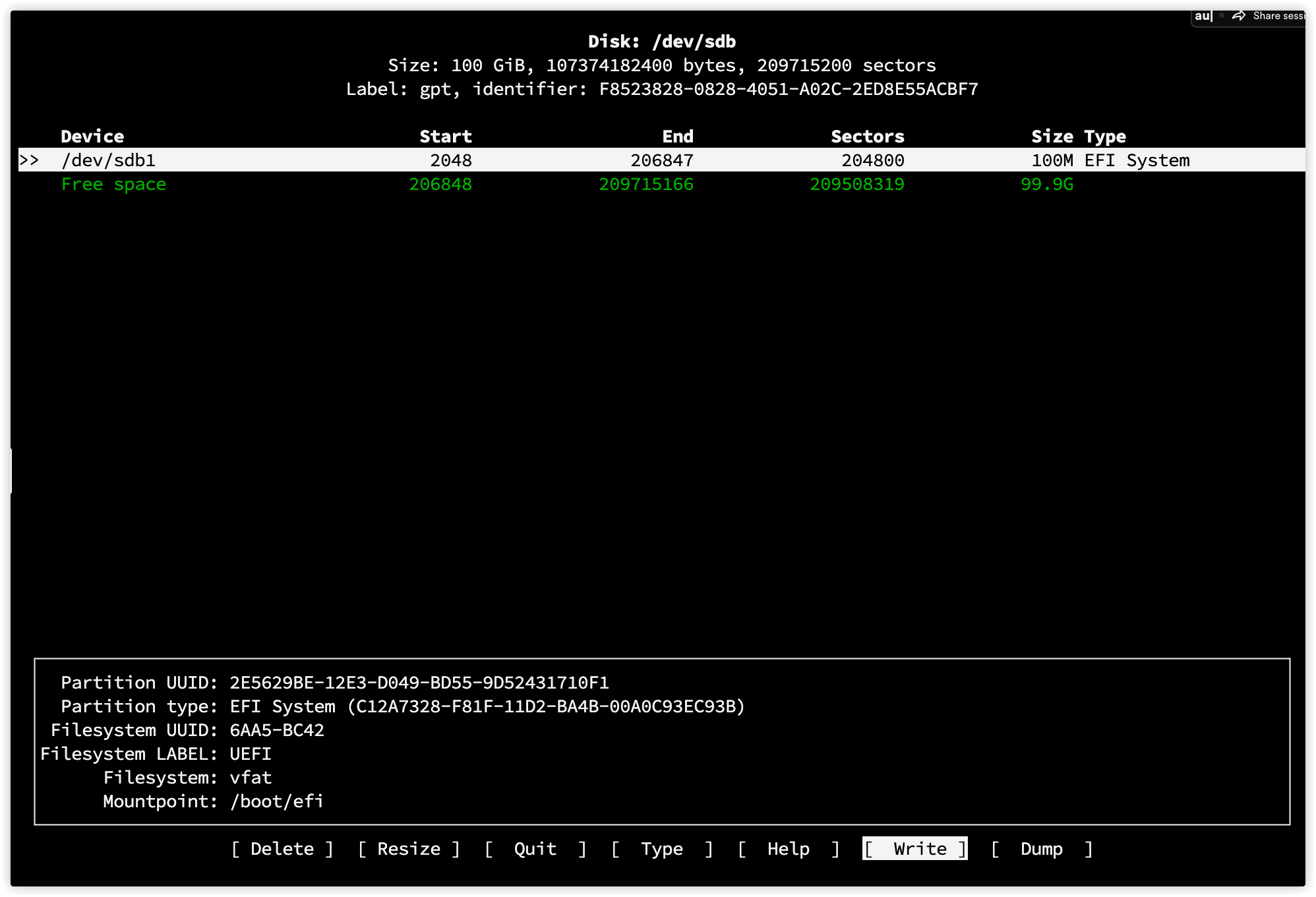
如图,然后选择write,输入yes,然后按q退出分区
新建一个文件夹,并将硬盘挂载到这里,下载EFI文件并解压,这里的EFI文件是从甲骨文官方的EFI里复制来的,加了个netboot,后续安装系统可以重新分区,没有安全隐患
|
1 |
- mkdir test
- mount /dev/sdb1 test
- cd test
- wget https://pan.yx.lu/EFI.tar.gz
- tar -zxvf EFI.tar.gz
- cd ..
- umount /dev/sdb1
|
1 |
根据甲骨文的命令取消挂载硬盘,然后分离卷再回去附加引导卷再开机,这里操作一样就不截图了
控制台连接重装系统
对于不会玩的可以继续看下去用cloud shell简单连接,会玩的到这里应该已经会重装了
启动cloud shell连接

等待创建,然后强制重启,点完重启马上回控制台一直按ESC,进入这个
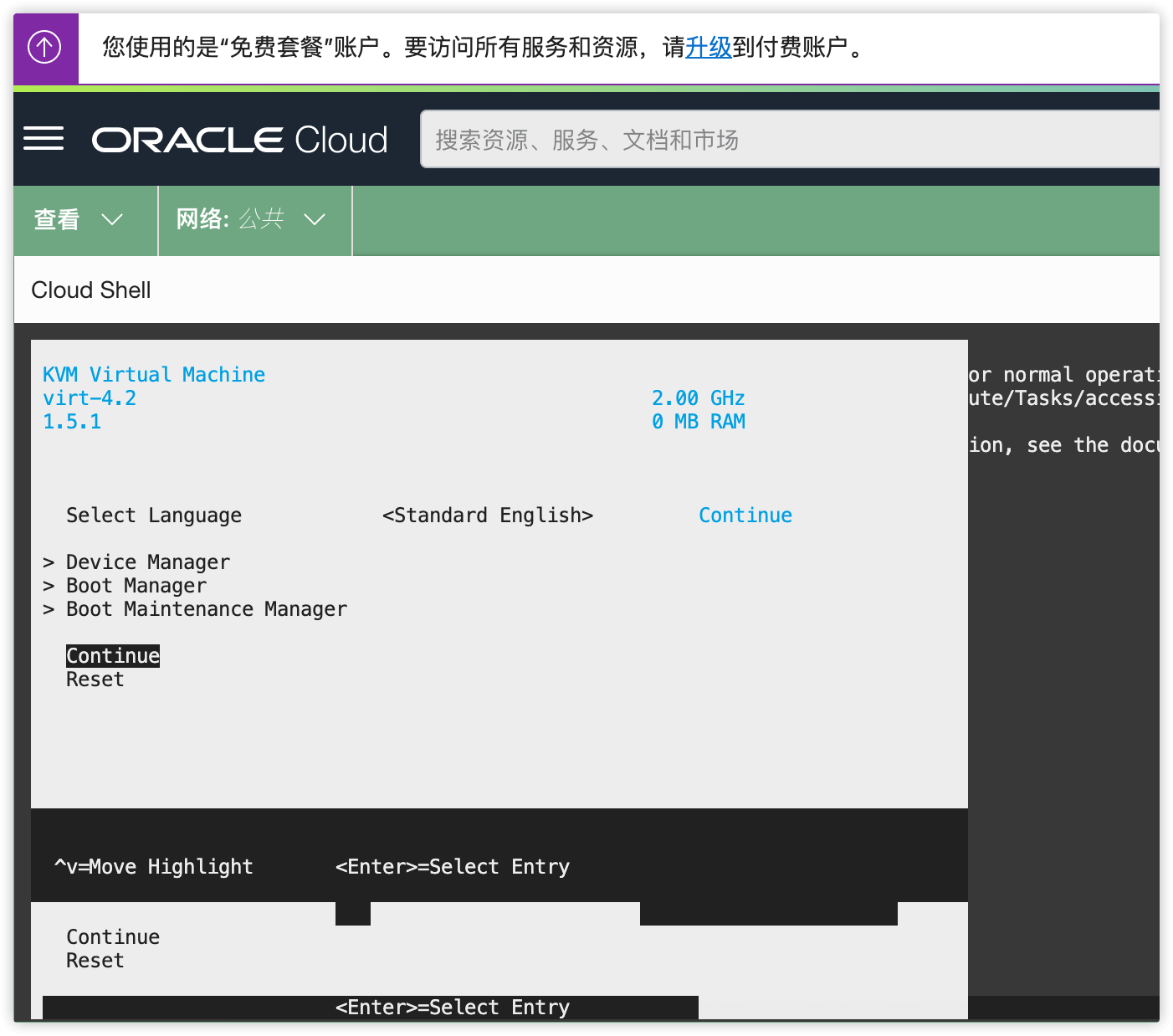
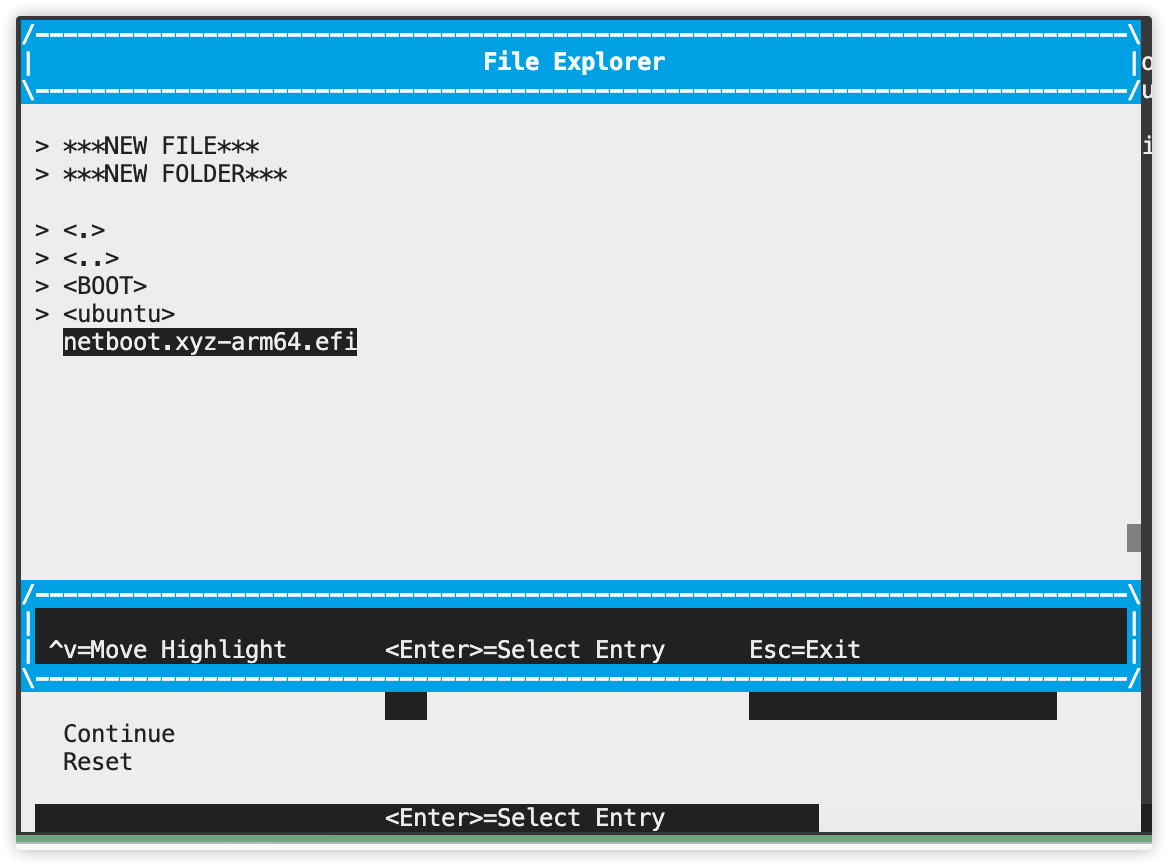
选择Boot Maintenance Manager -> Boot From File -> 直接回车 -> -> netboot.xyz-arm64.efi
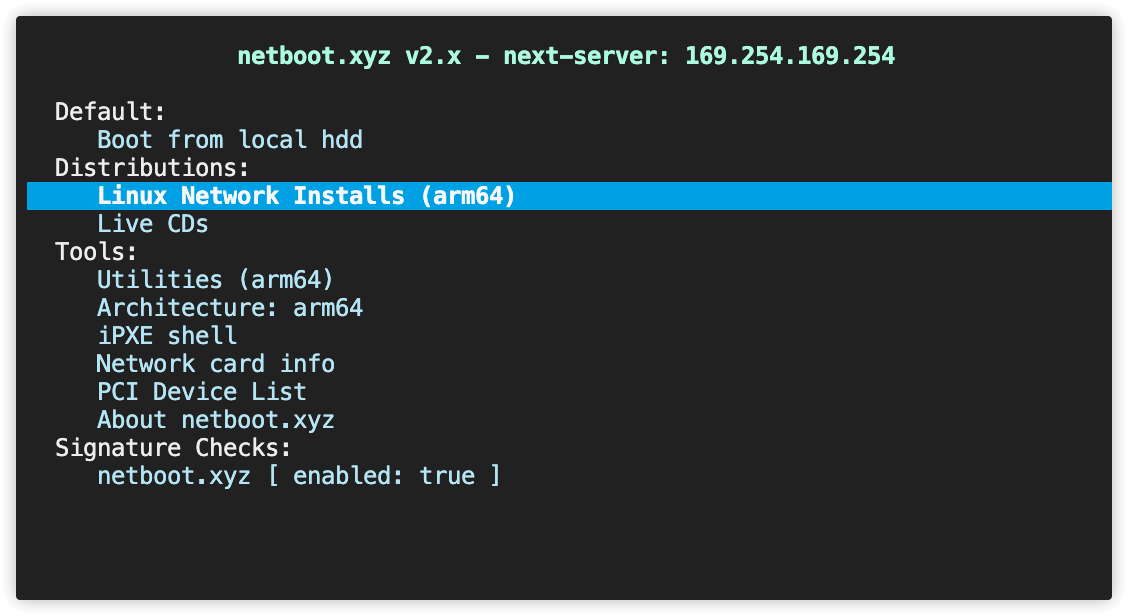
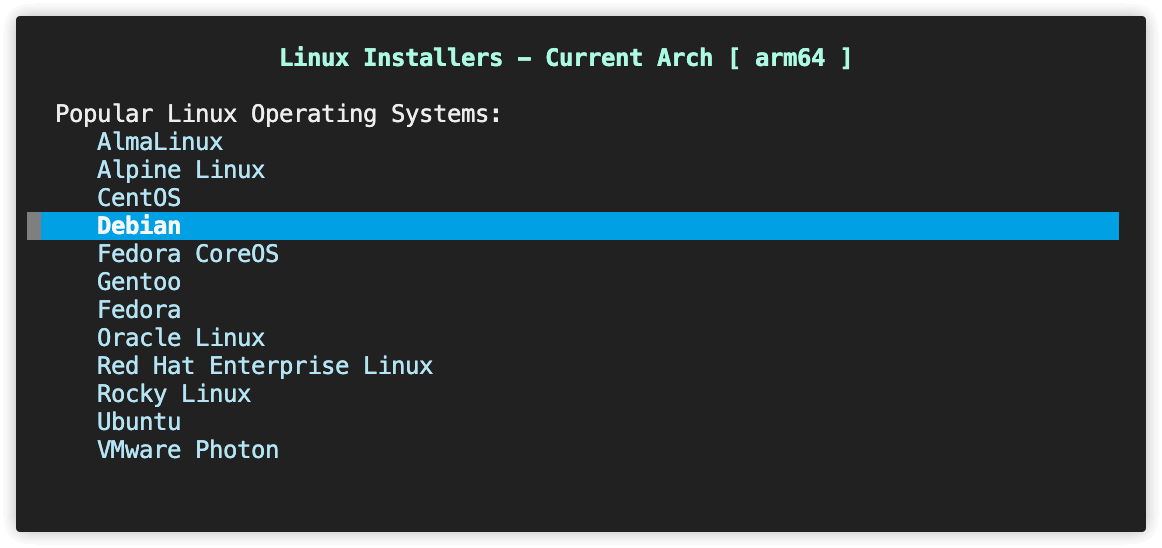
进入netboot,选Linux Network Installs (arm64)就可以开始安装系统了,一步步跟着下去就行了,部分系统可能会因为是arm不兼容会安装失败,但是常用的debian是可以安装的,其他的我也没试过
本站文章资源均来源自网络,除非特别声明,否