
From: https://www.nicvos.com/archives/10.html
为什么不选择 Ubuntu 系统呢?因为 Ubuntu 以病毒似的手段篡改用户执行的命令,使用 APT 安装部分软件会强制安装为 Snap 软件包(一种容器化的软件包格式),先不说 Snap 软件包体积更大速度更慢,就这种病毒式的手段我们就不喜欢,所以才决定选择更自由且更稳定的 Debian 系统。
硬件要求
从官方的推荐配置看无桌面的系统建议是 512M内存/2 GB 硬盘空间,虽然这是官方推荐的配置,但我还是建议你选择 1G 内存/10GB 硬盘空间以上的服务器,毕竟你以后还要跑服务。
系统下载
截至发文时间 Debian 最新的稳定版本是 12.2.0,因为有很多软件还没对 Debian 12 做适配,建议大家暂时先使用 Debian 11.7.0 版本,避免出现不兼容的问题,需要安装最新版的也可以到官网下载。
系统安装
1.安装盘引导启动
虚拟机可以直接设置光驱从下载的 ISO 引导启动安装,实体机建议使用 Rufus 工具制作系统安装盘。
2.安装过程的各项选择
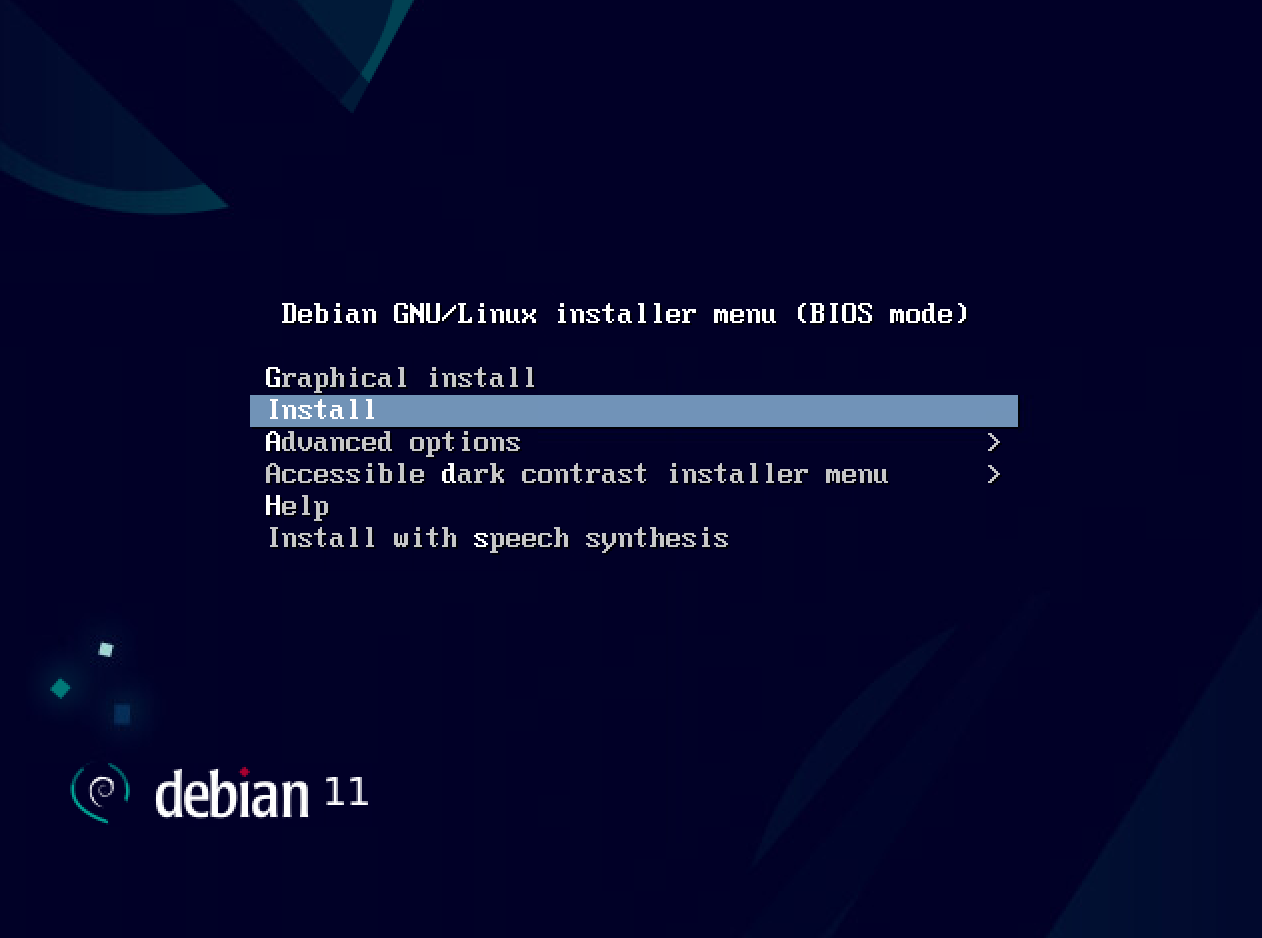
启动进入系统安装菜单界面,选择安装(Install)。
 Snipaste_2023-10-09_15-47-22.png
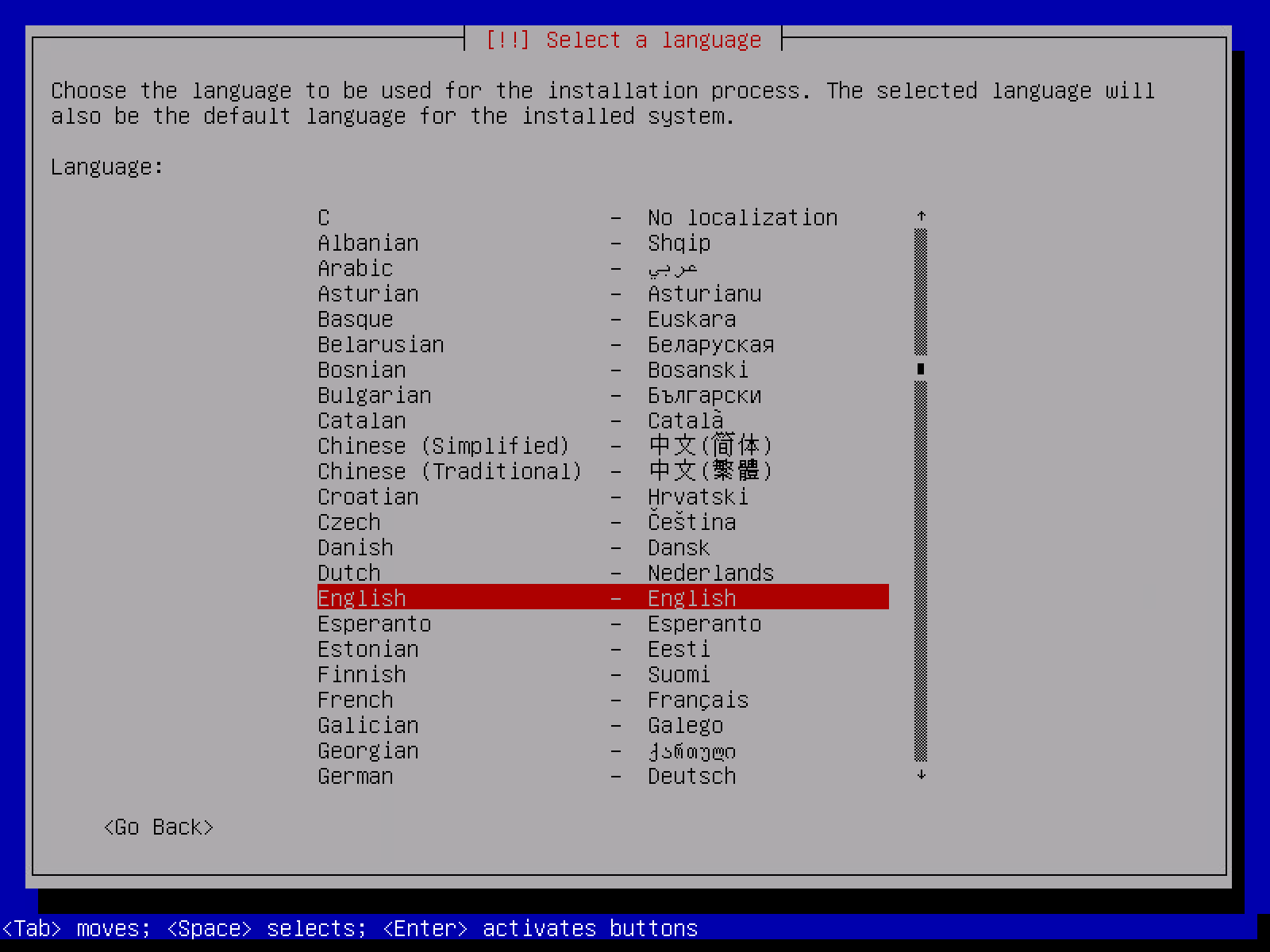
系统语言选择,建议选择英文(English)。
 Snipaste_2023-10-09_15-50-19.png
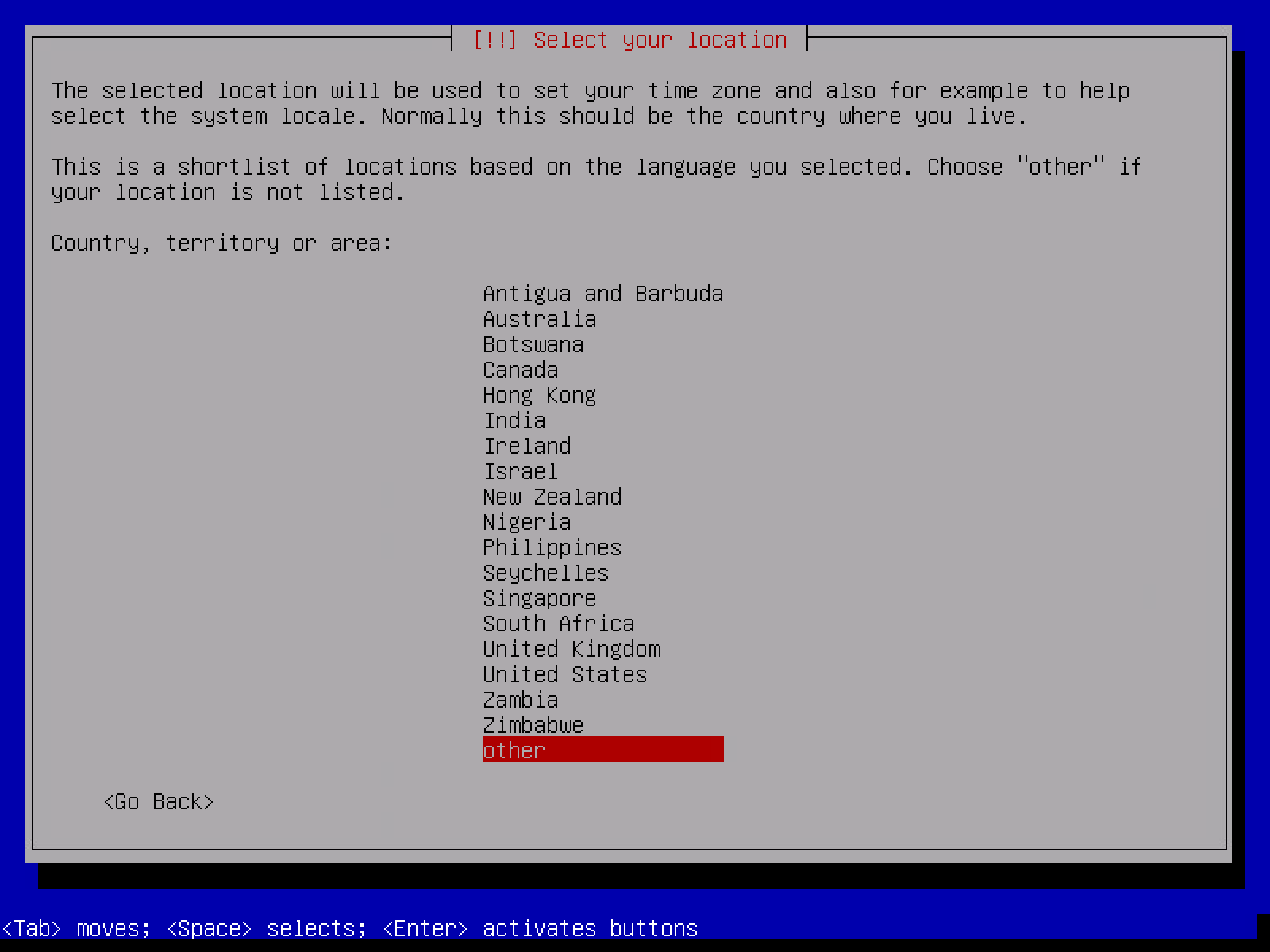
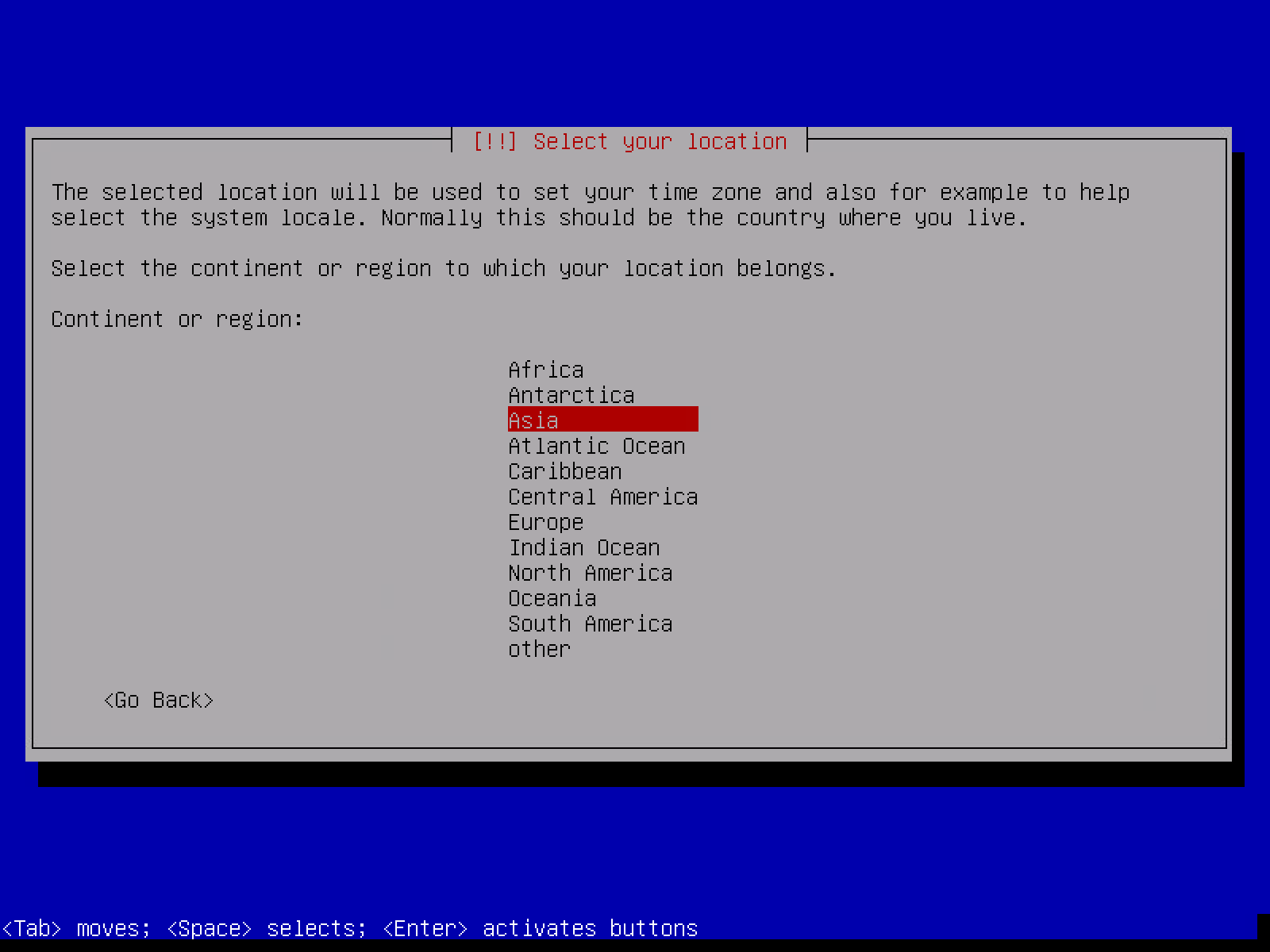
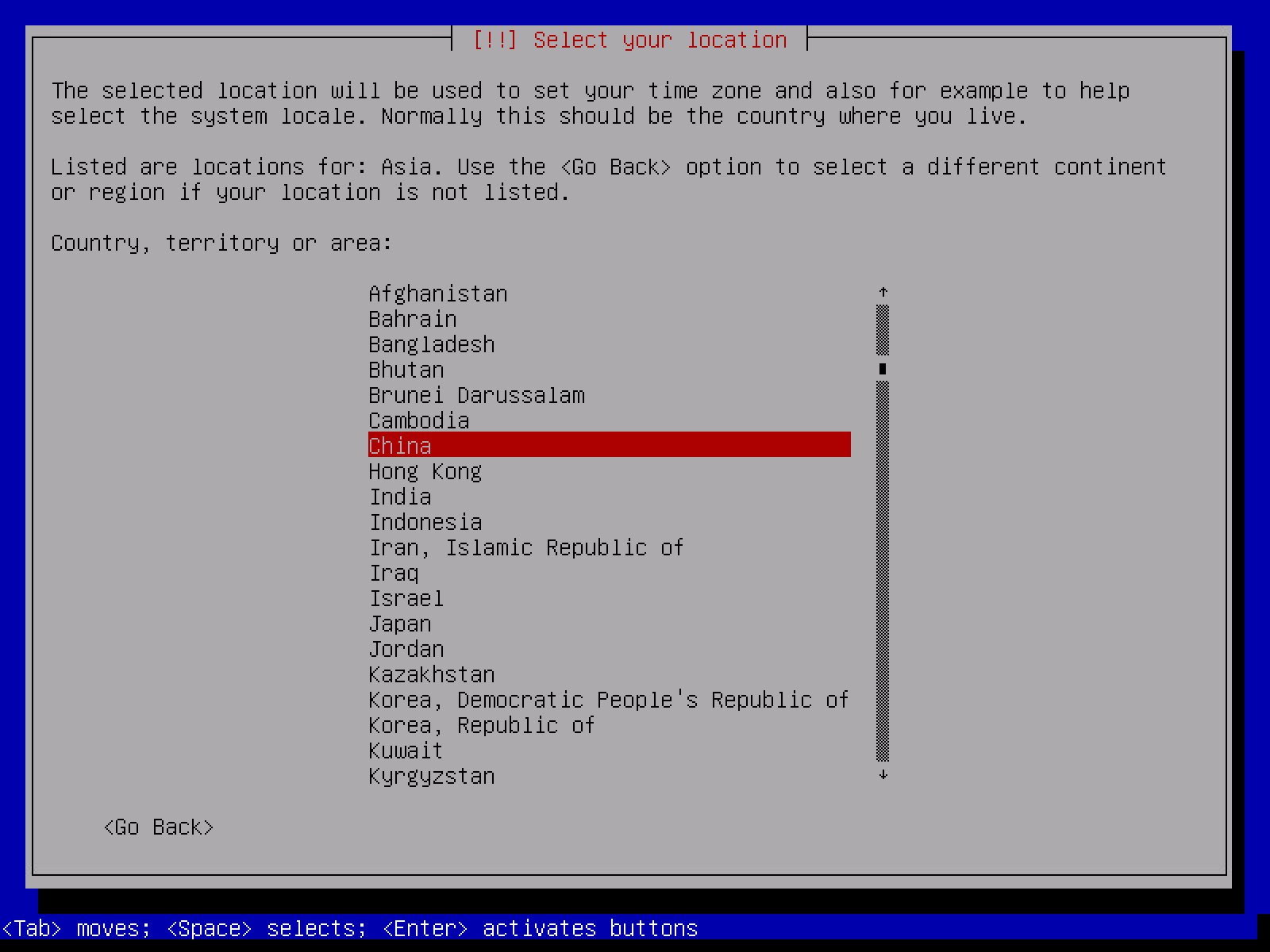
地区选择,选择:Other – Asia – China,或者根据自己的需求选择。
 Snipaste_2023-10-09_15-52-41.png
 Snipaste_2023-10-09_15-52-57.png
 Snipaste_2023-10-09_15-53-07.png
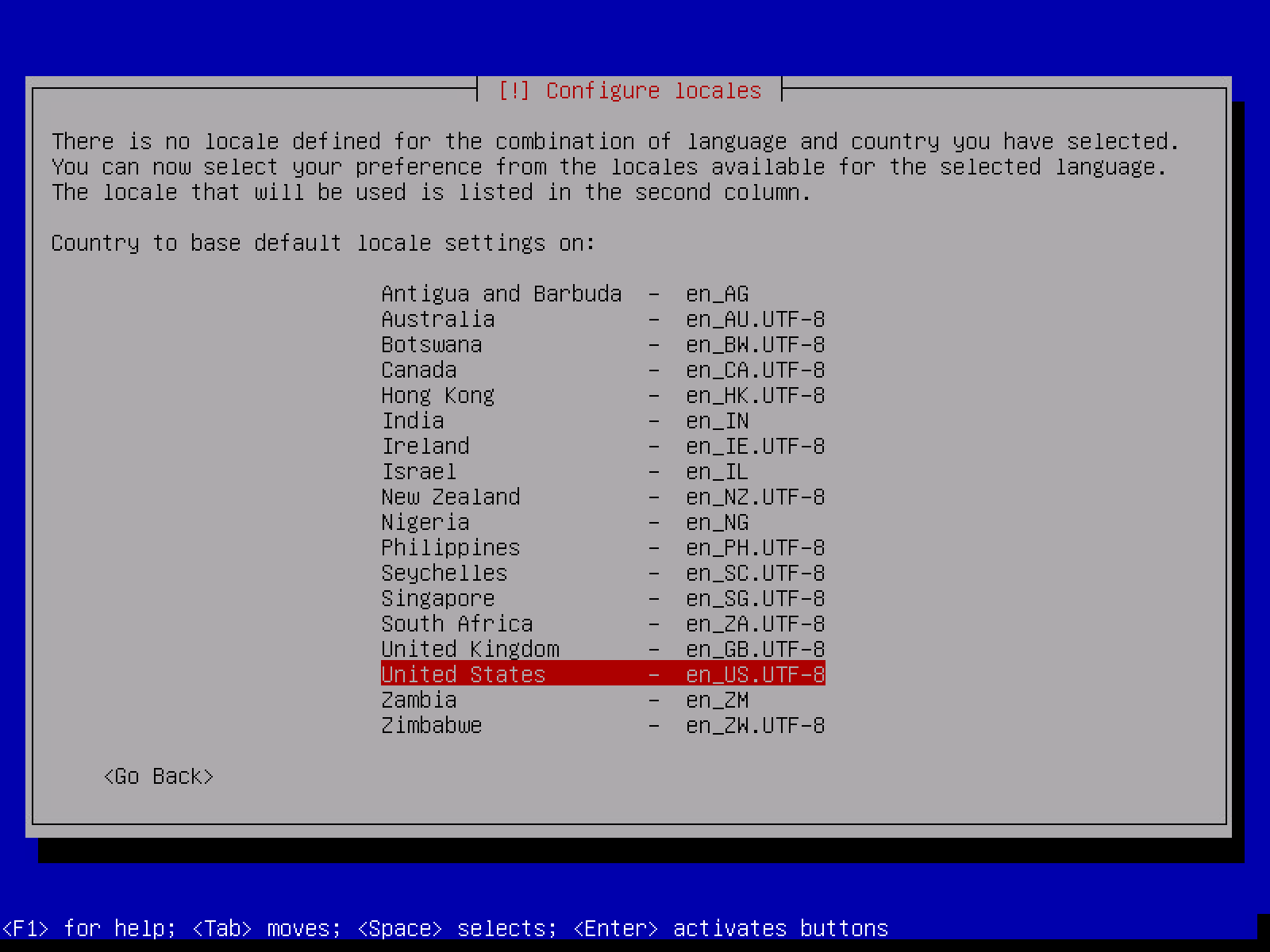
区域本地化设置,选择美国(United States)。
 Snipaste_2023-10-09_15-54-20.png
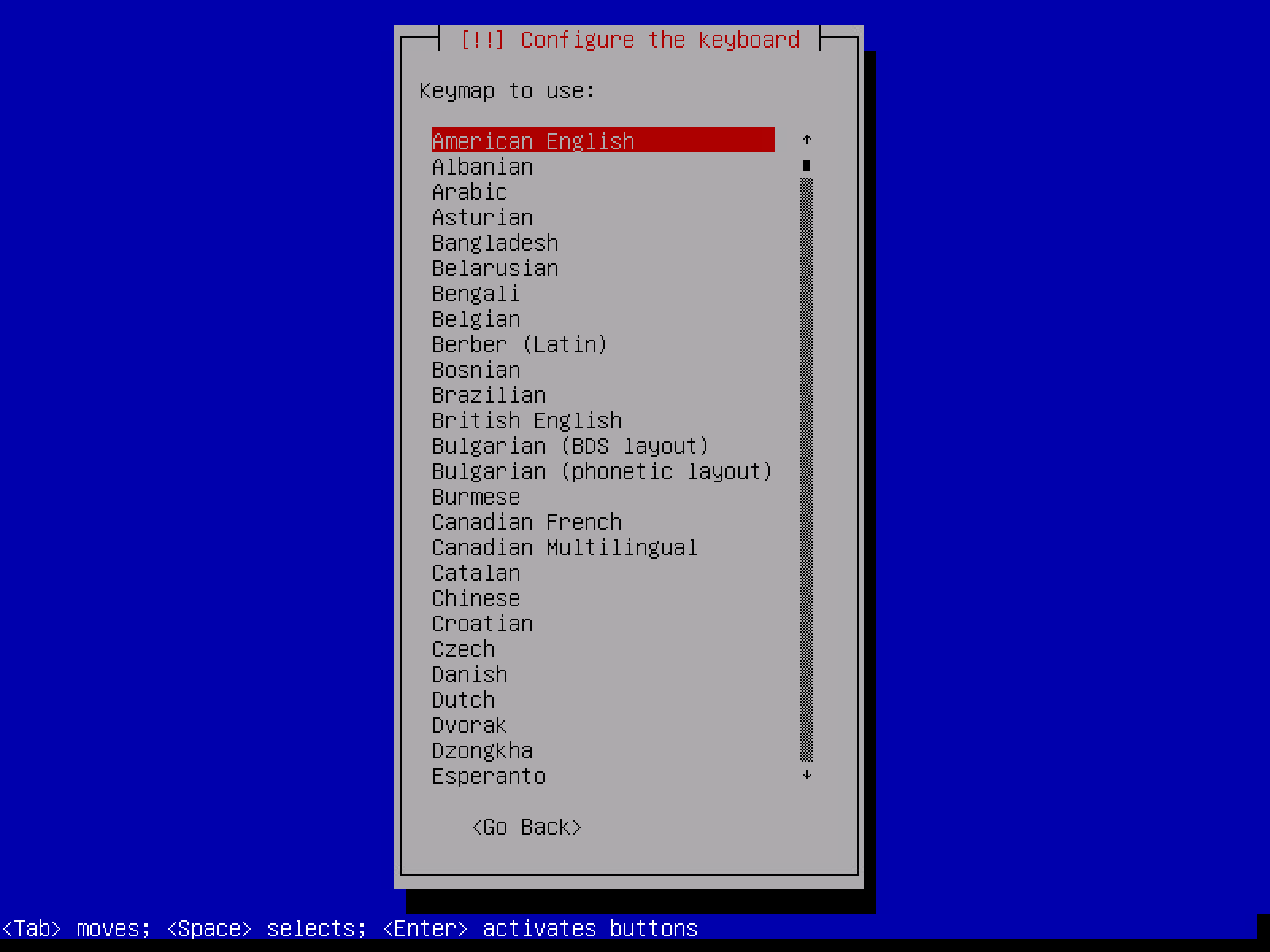
键盘布局设置,选择美式英文键盘即可。
 Snipaste_2023-10-09_15-59-07.png
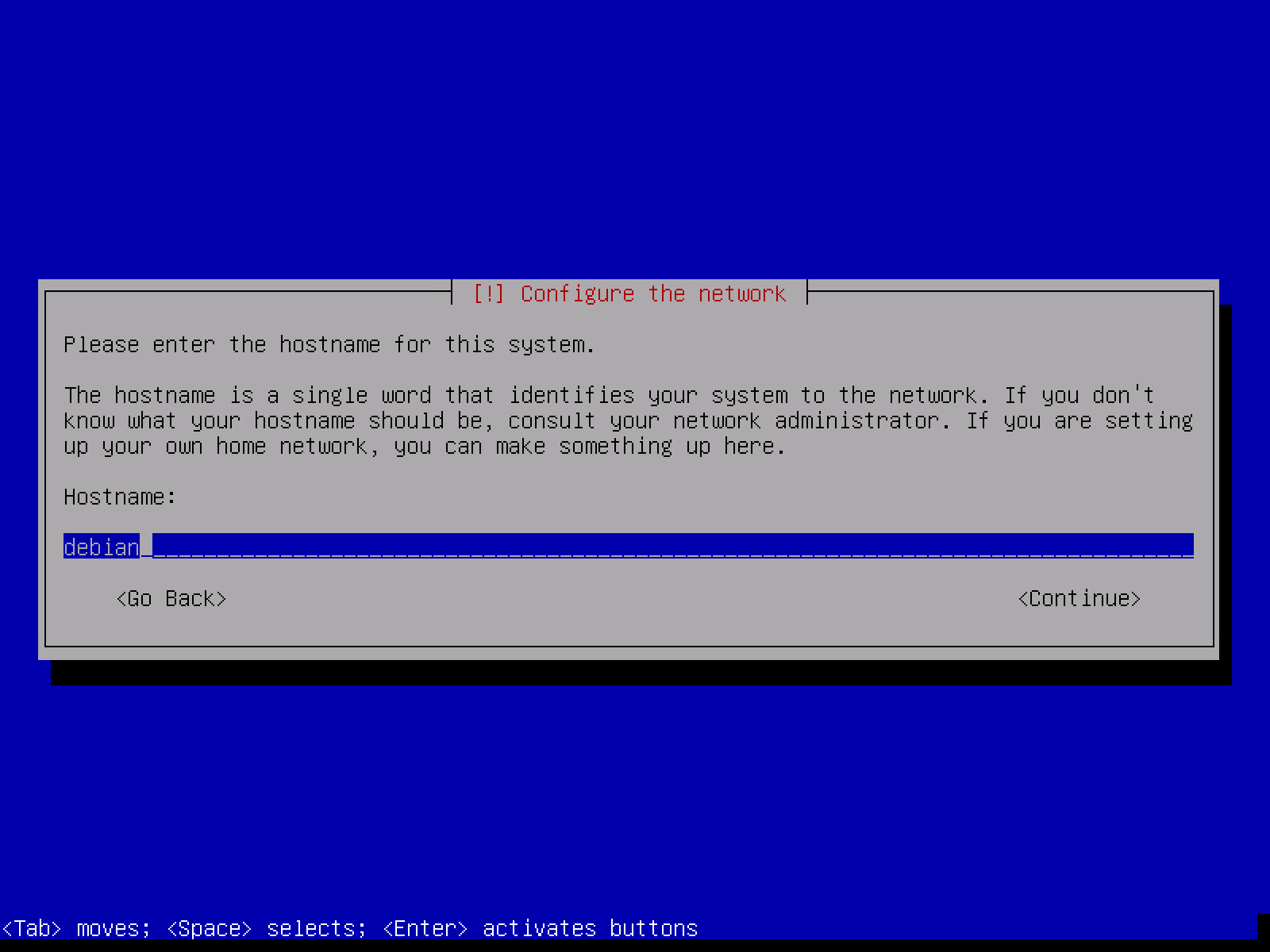
主机名称,这个是服务器在网络的名称,可以根据自己的需求设置。
 Snipaste_2023-10-09_16-02-50.png
域名设置,没有特殊需求的可以留空直接回车。
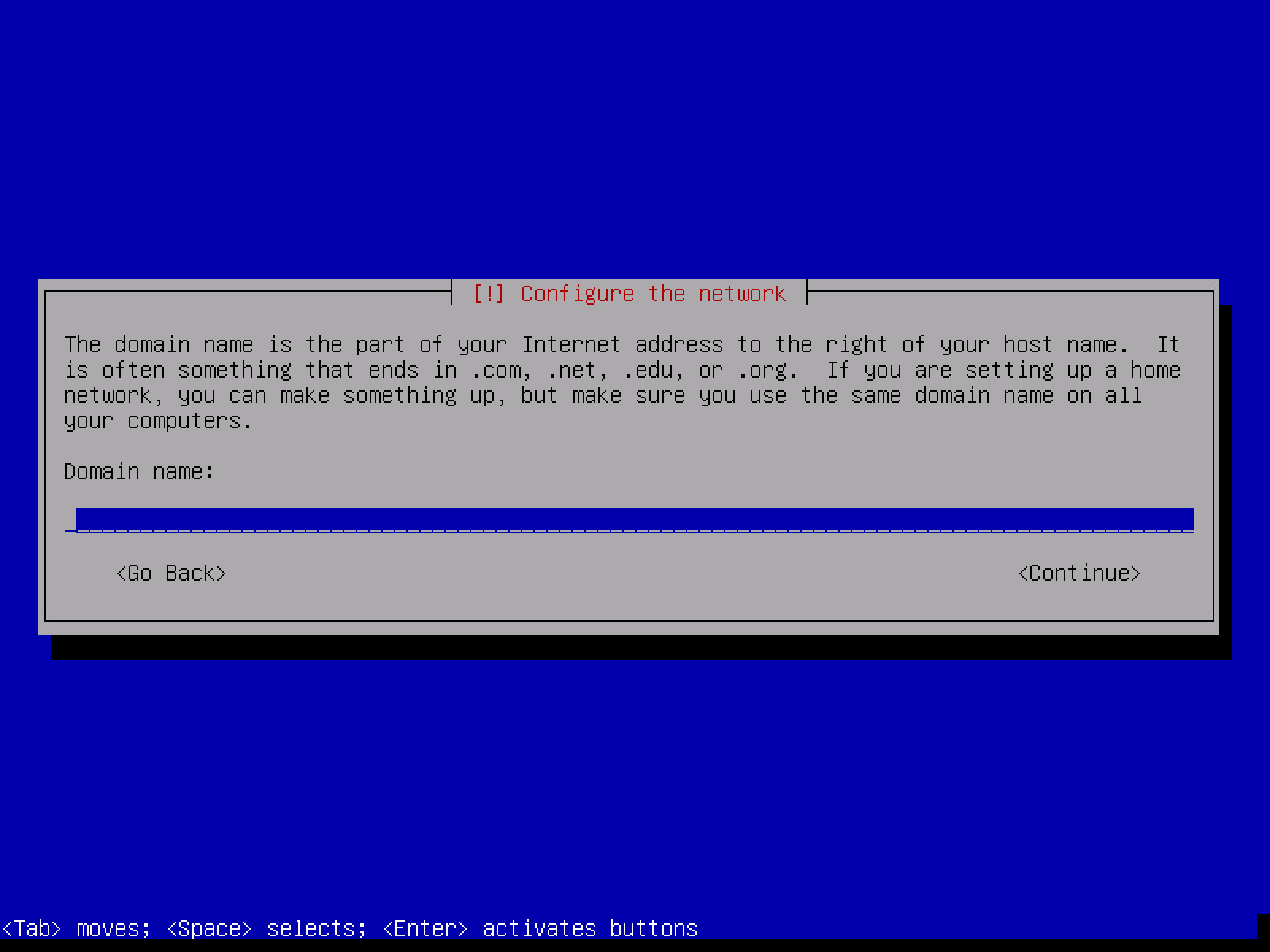 Snipaste_2023-10-09_16-03-11.png
设置 root 用户密码,回车后需要再次输入确认。
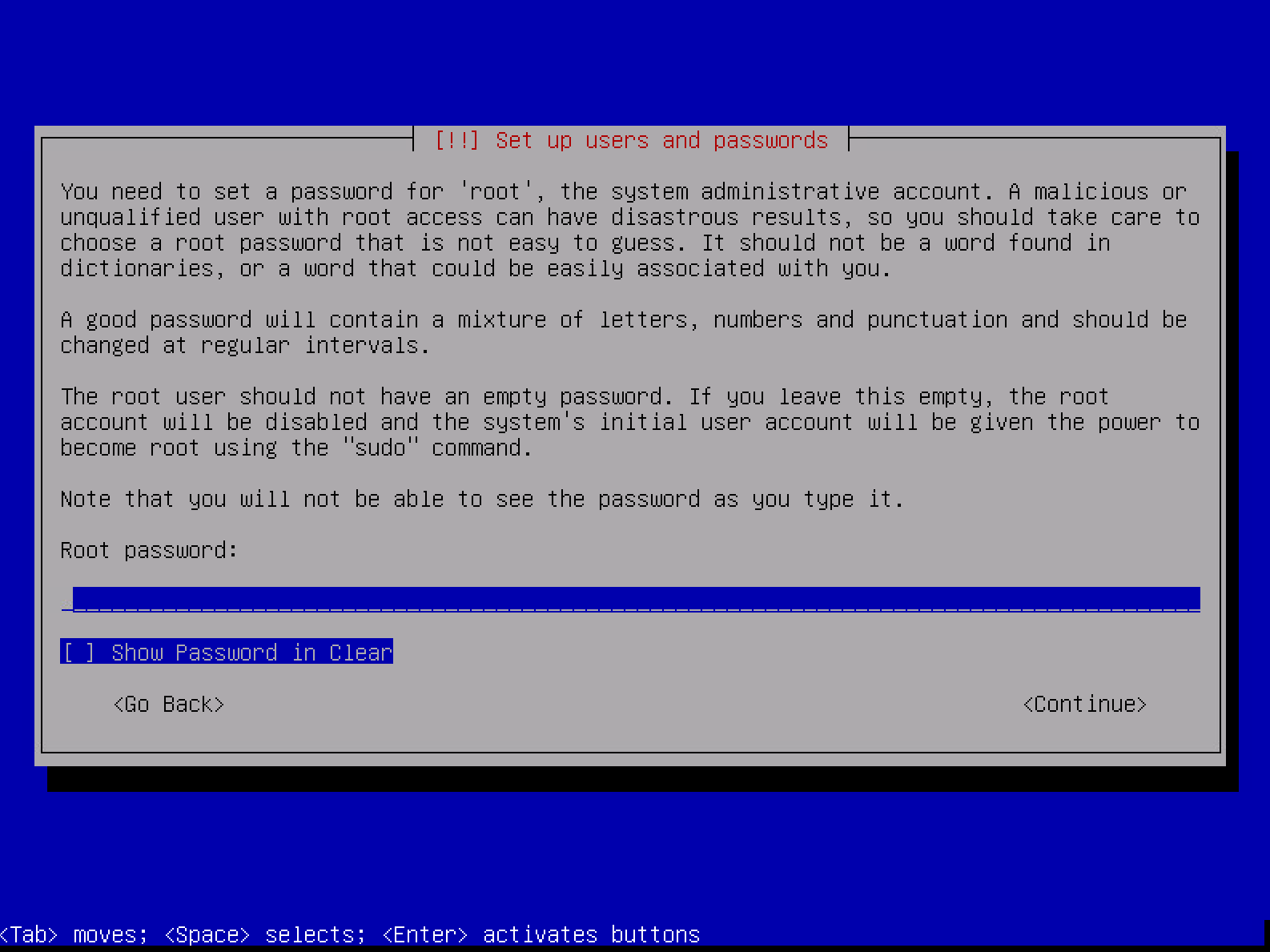 Snipaste_2023-10-09_16-06-52.png
设置新用户的名称
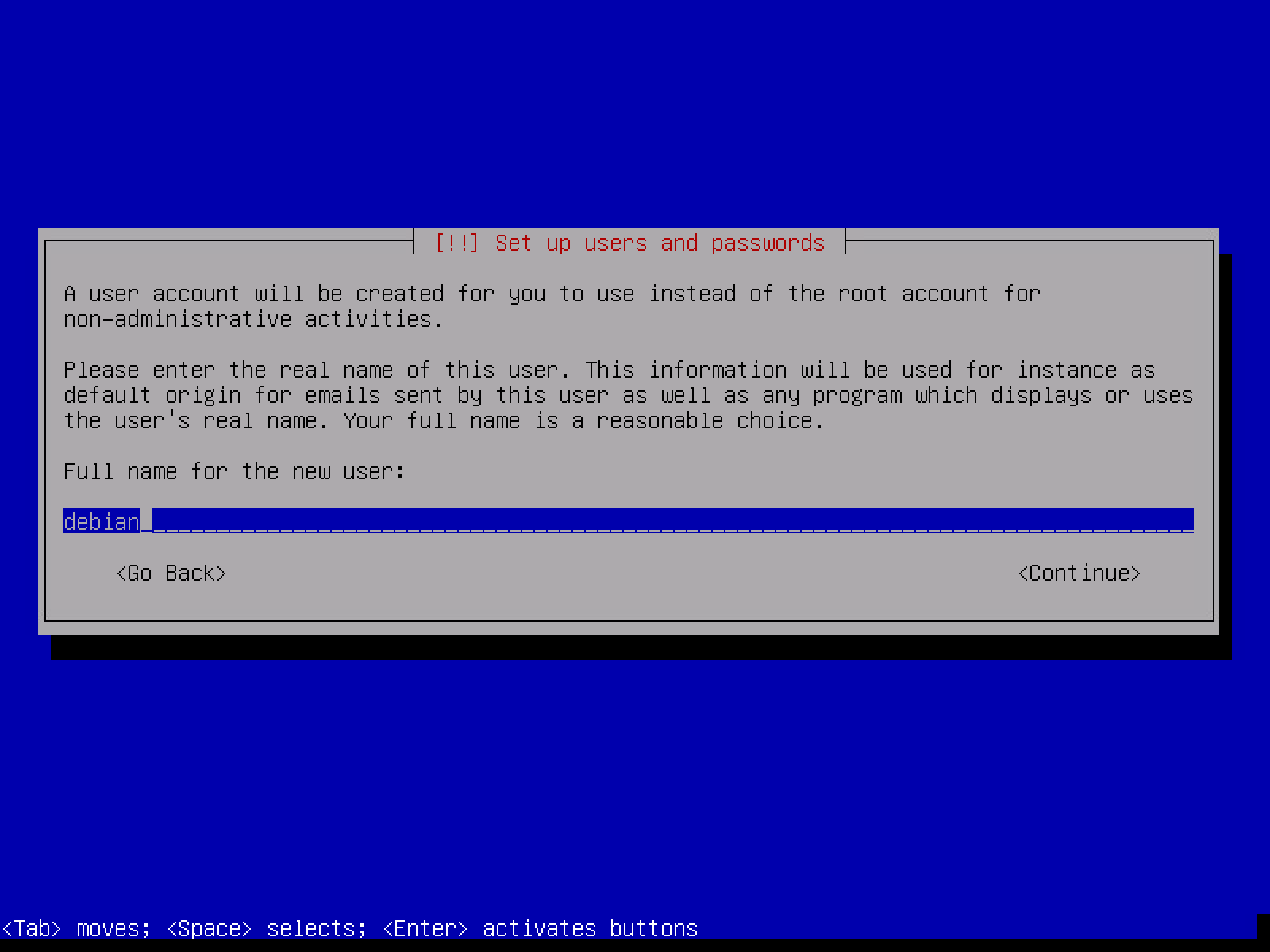 Snipaste_2023-10-09_16-08-15.png
设置新用户的用户名,默认和用户名称一致即可。
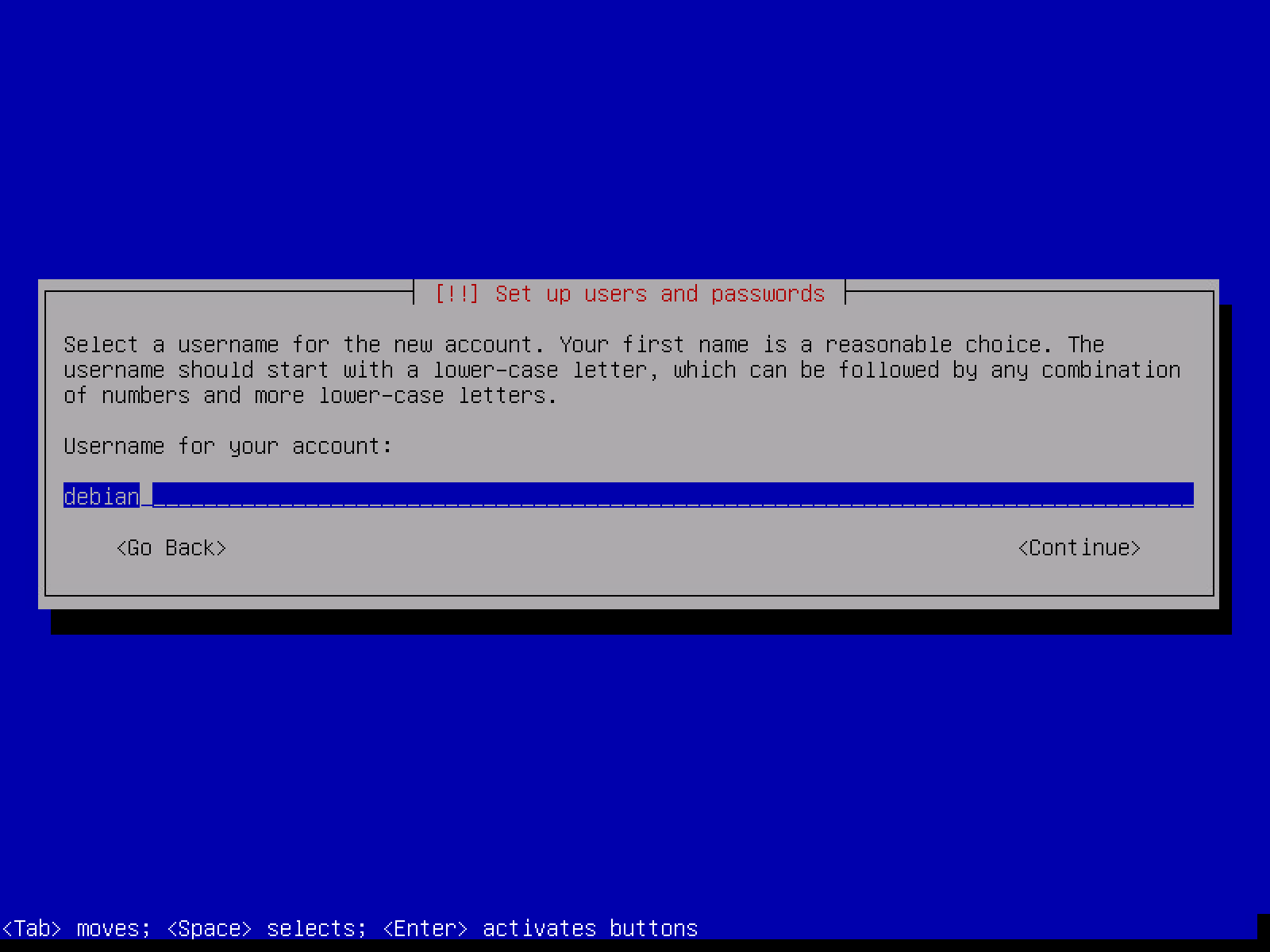 Snipaste_2023-10-09_16-08-29.png
设置新用户的密码
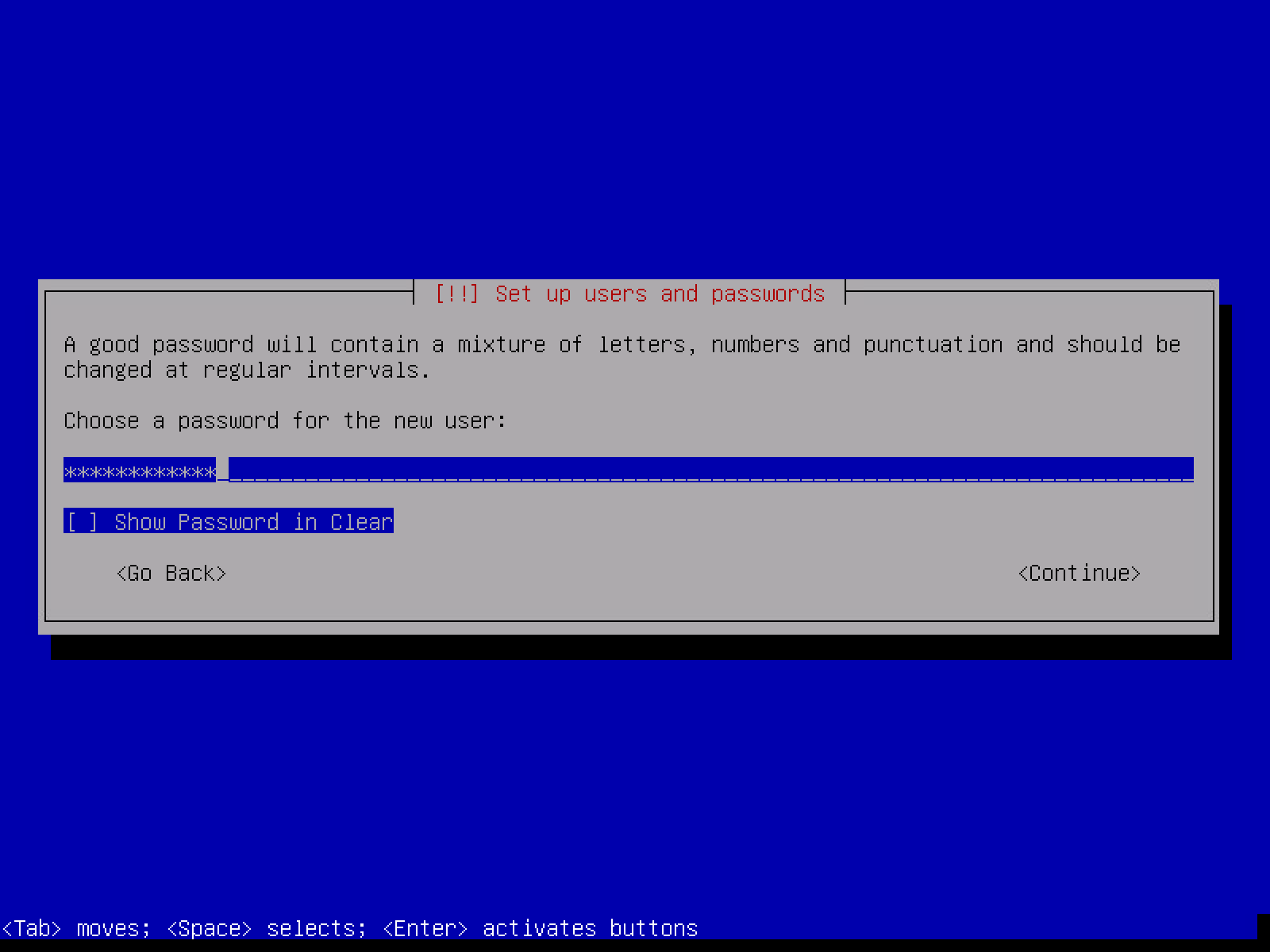 Snipaste_2023-10-09_16-08-43.png
进入磁盘分区设置的界面,选择 Manual(手动分区)。
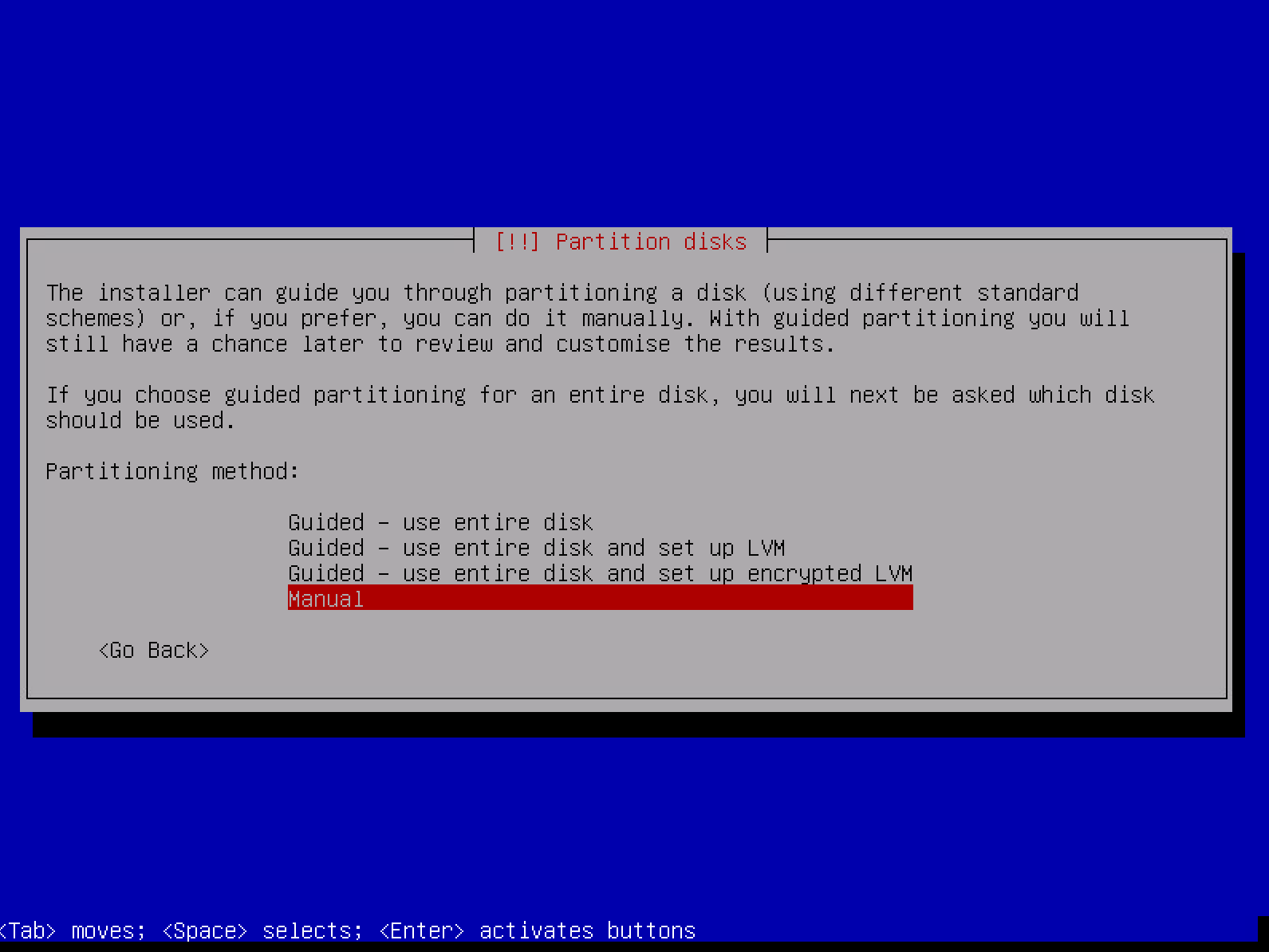 Snipaste_2023-10-09_16-16-24.png
选择系统安装目标硬盘,创建新的分区表,如果你的服务器有多个硬盘,这里也会出现多个硬盘选择。
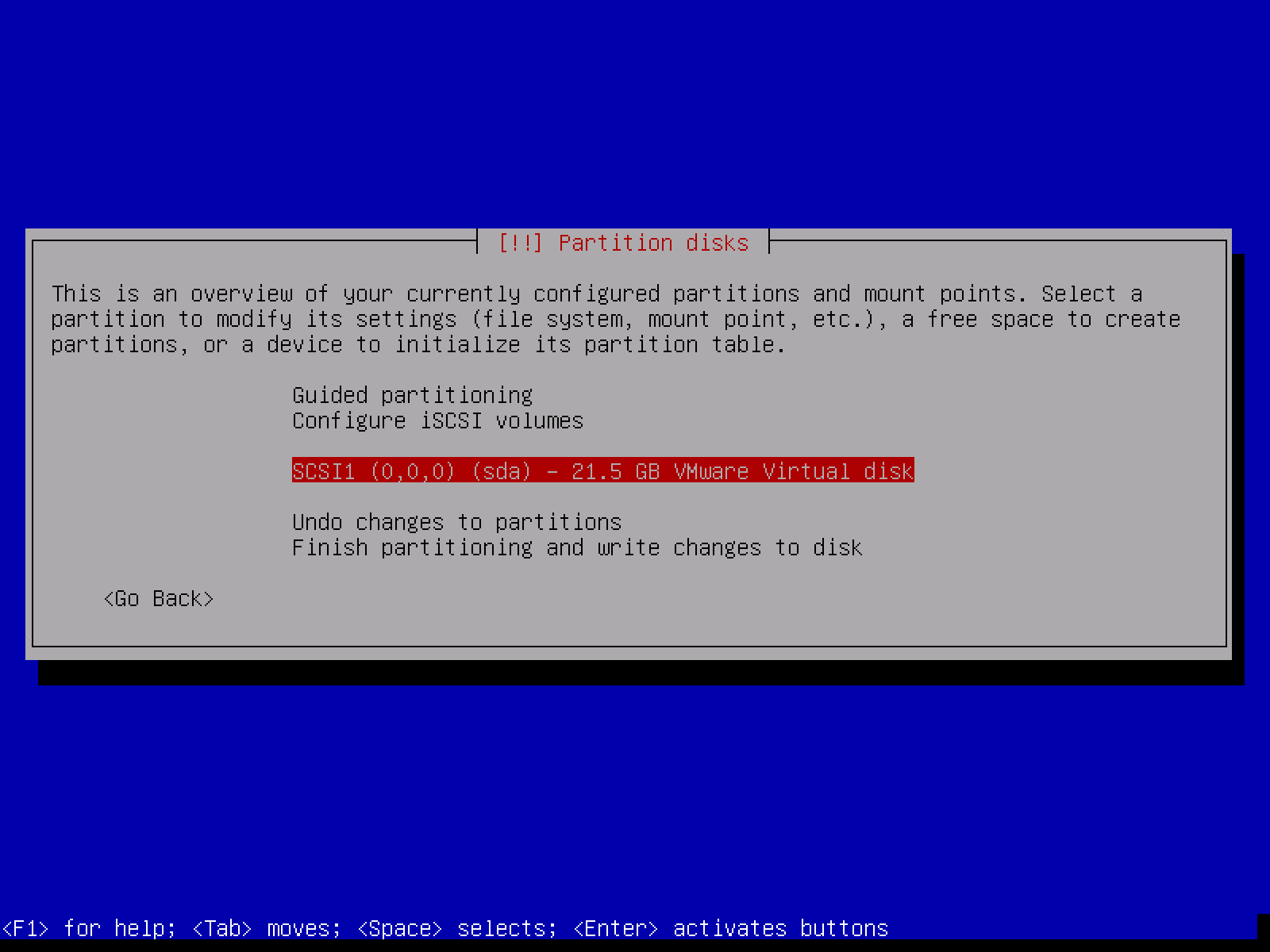 Snipaste_2023-10-09_16-21-33.png
确认创建新的分区表(抹掉所有数据)。
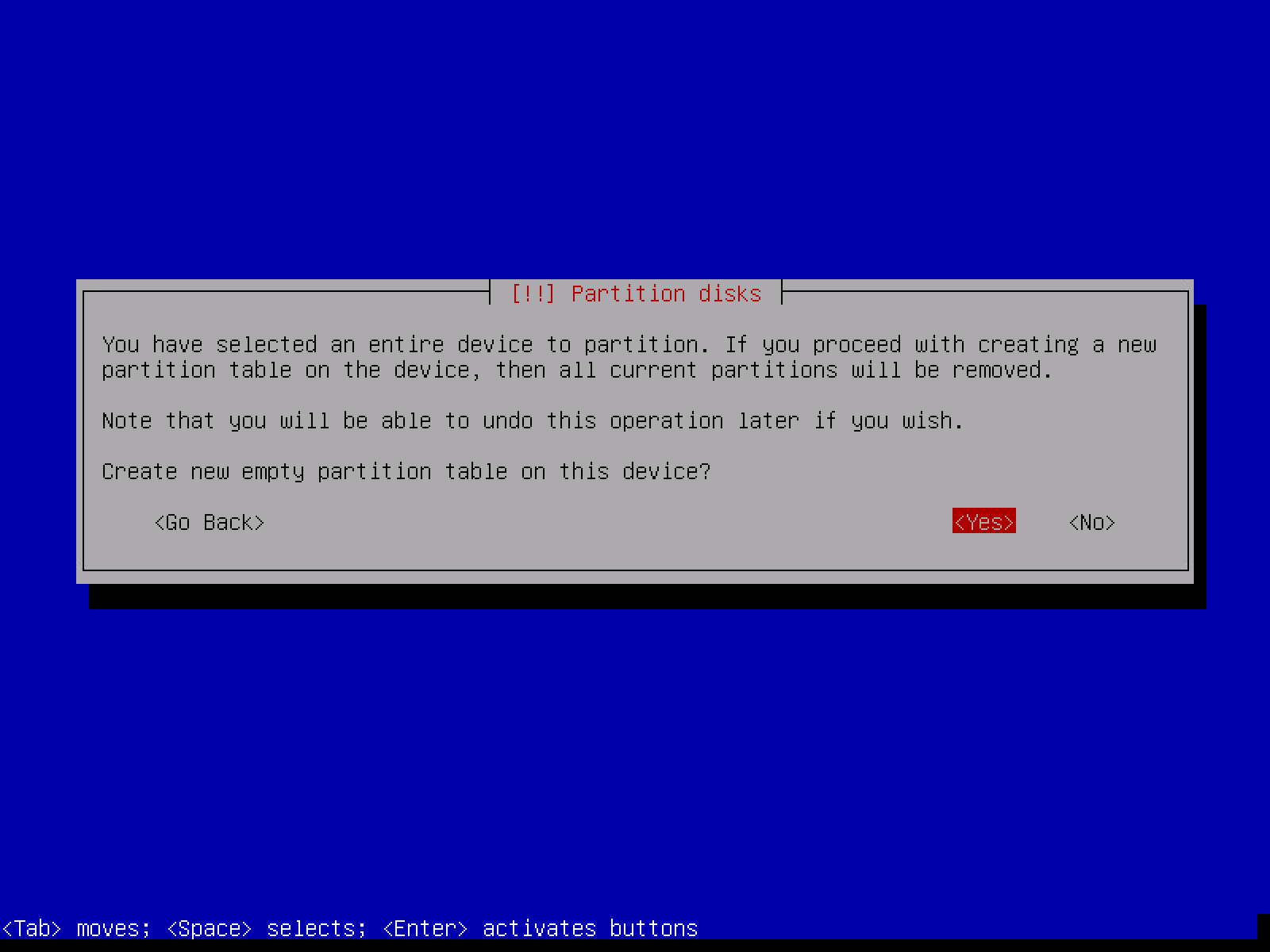 Snipaste_2023-10-09_16-22-16.png
选择磁盘下面的可用空间。
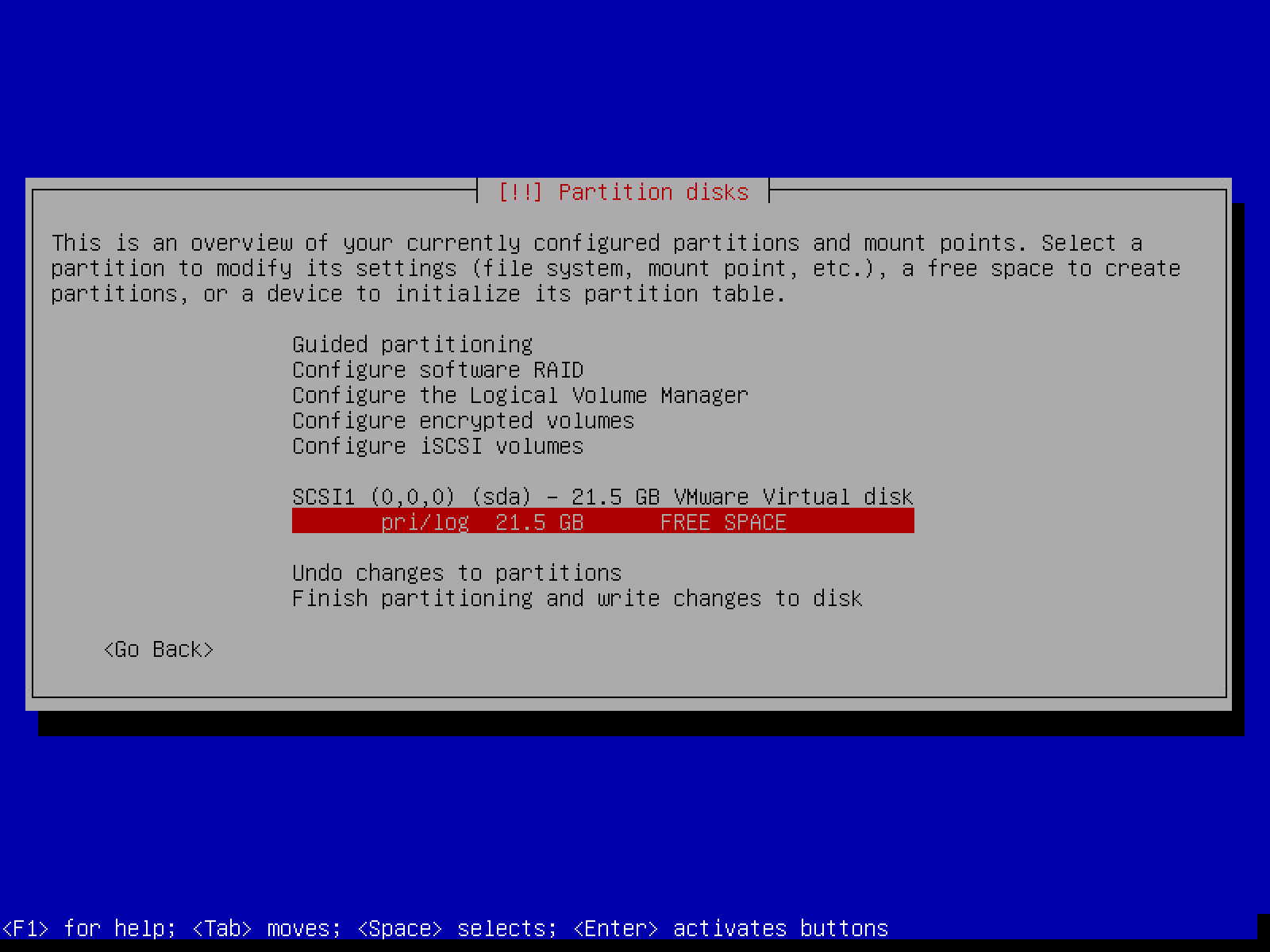 Snipaste_2023-10-09_16-23-01.png
创建一个新分区。
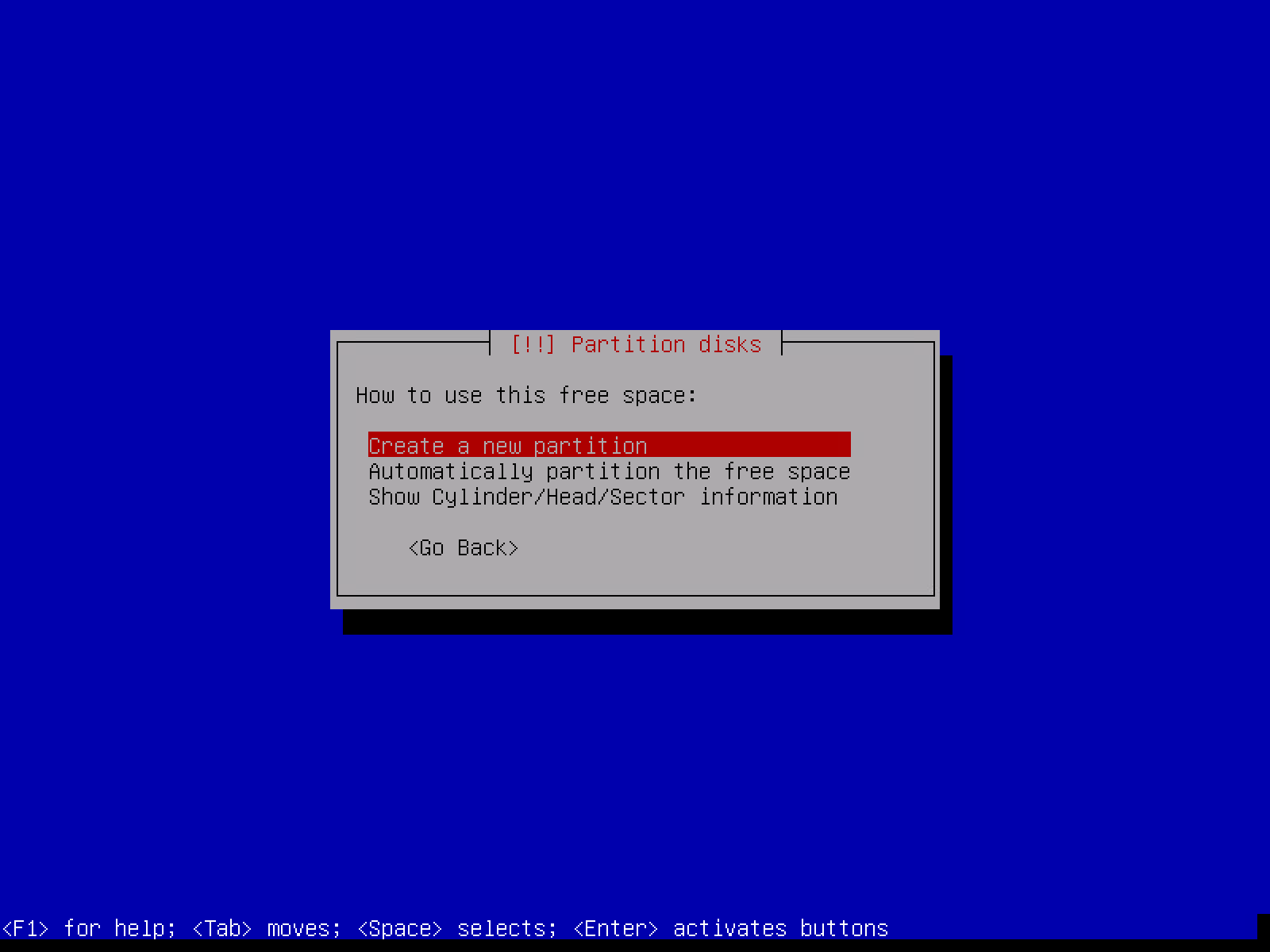 Snipaste_2023-10-09_16-23-42.png
分区容量输入 max (分配全部可用空间)
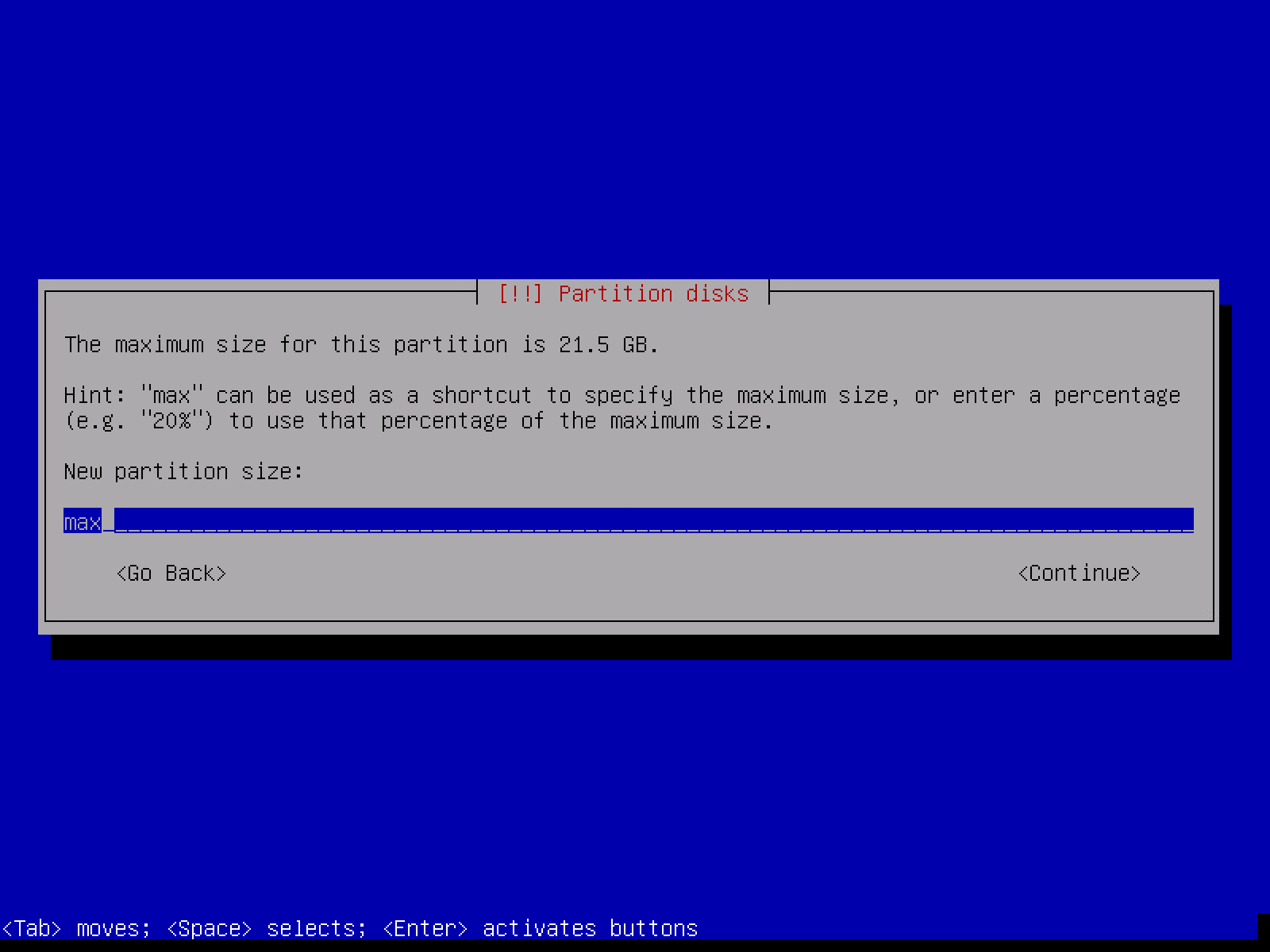 Snipaste_2023-10-09_16-31-47.png
分区类型选择主分区(Primary)
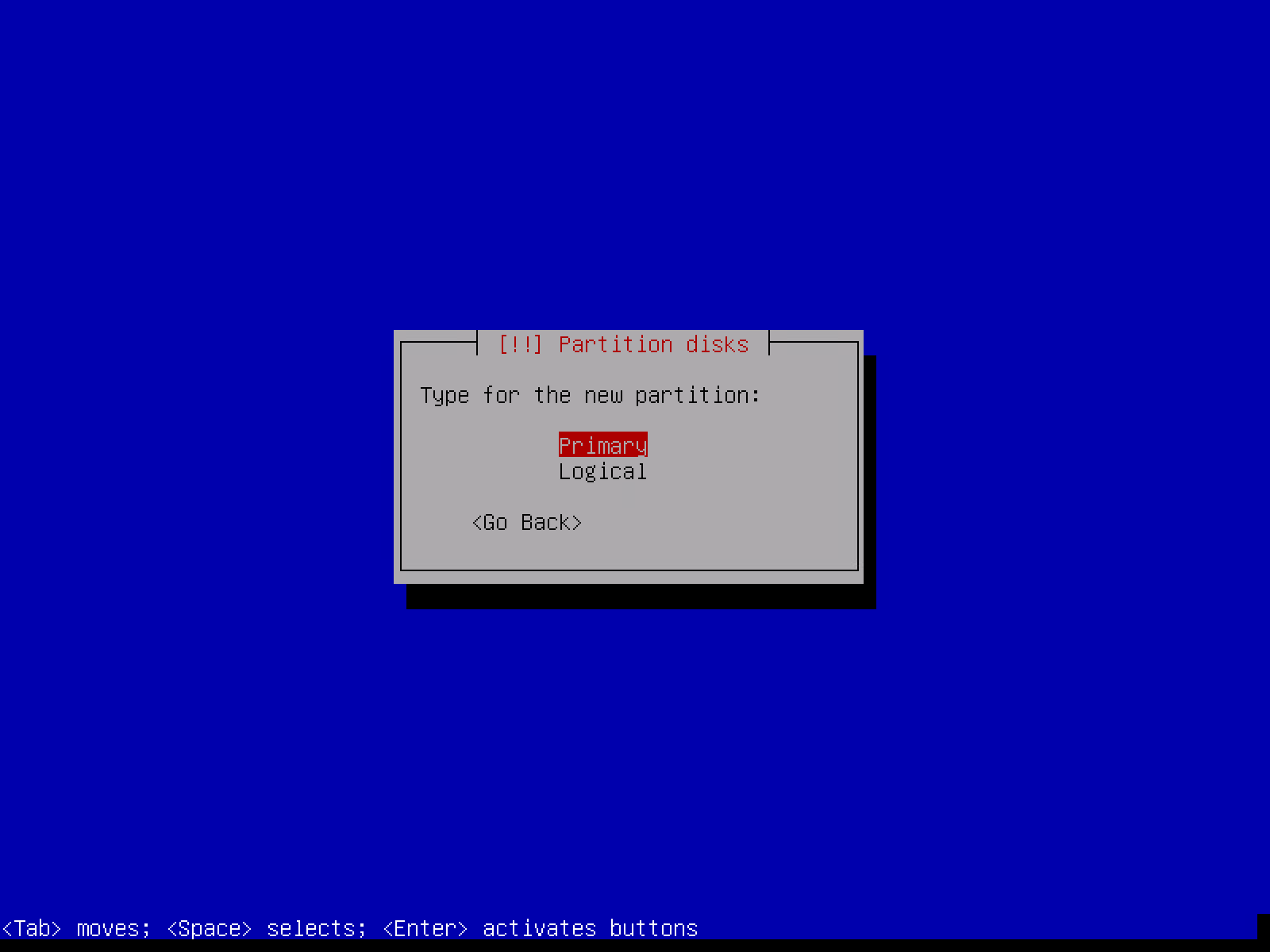 Snipaste_2023-10-09_16-32-02.png
确保文件系统是 Etx4,挂载点为 / ,完成分区设置(Done setting up the partition)
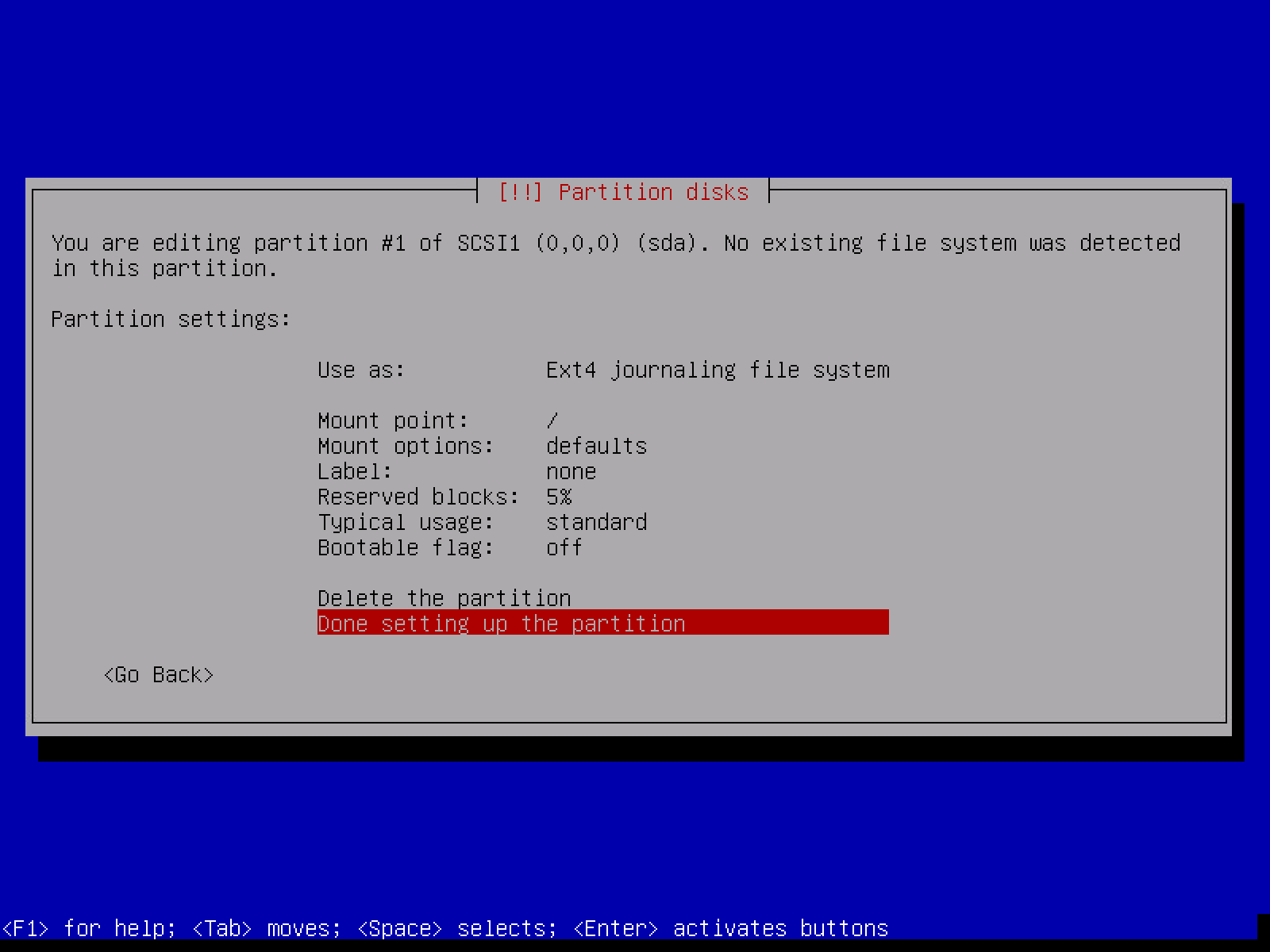 Snipaste_2023-10-09_16-34-52.png
完成分区操作并保存修改到磁盘
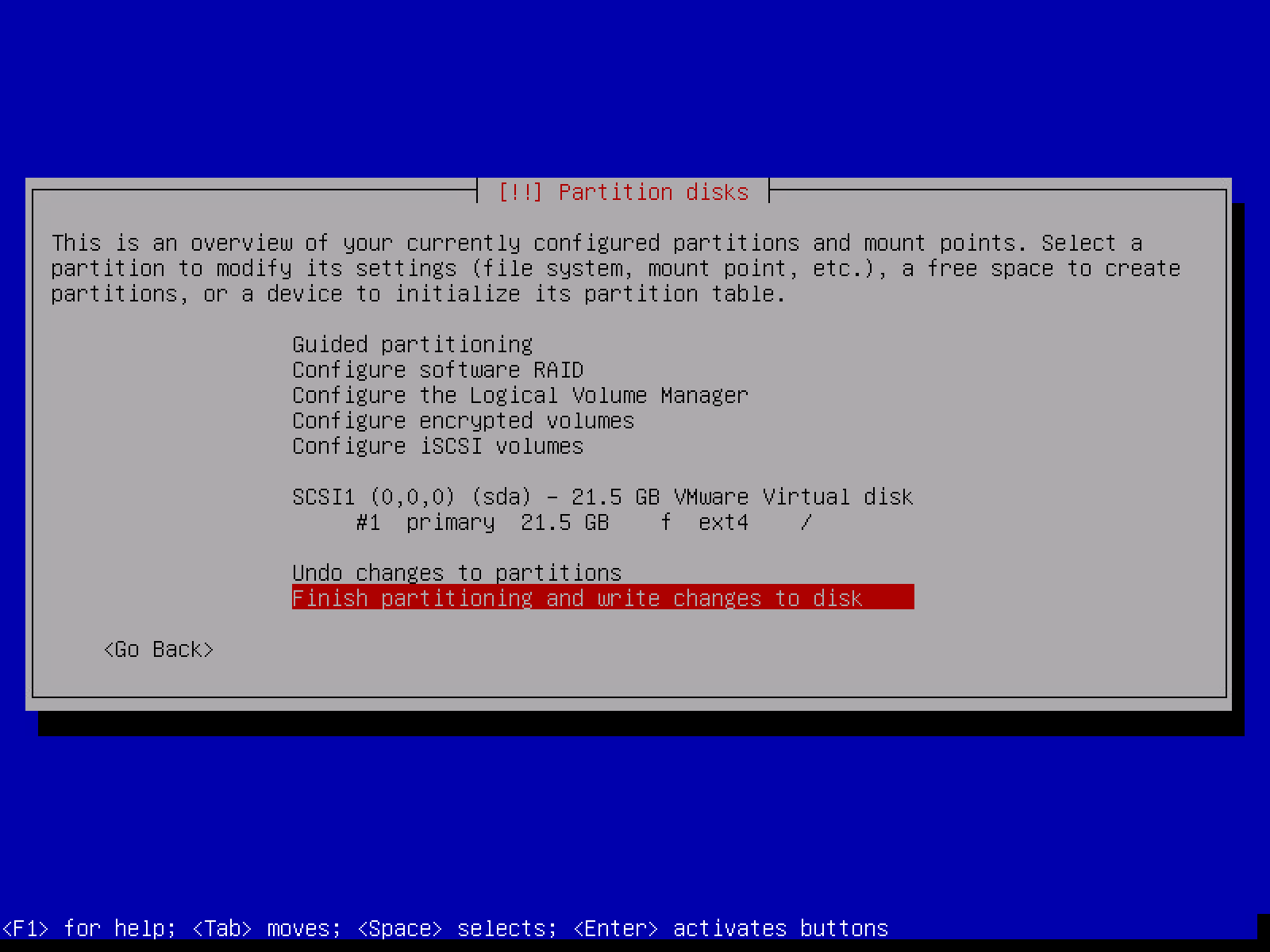 Snipaste_2023-10-09_16-36-23.png
出现没有设置分区用作 SWAP 空间的警告,询问是否回到分区菜单?选择 No
作为服务器使用,我们应该给系统分配 SWAP 空间(类似虚拟内存),但是为了方便管理,等系统安装好后我们再配置一个文件作为 SWAP 空间而不是选择分配一个独立分区。
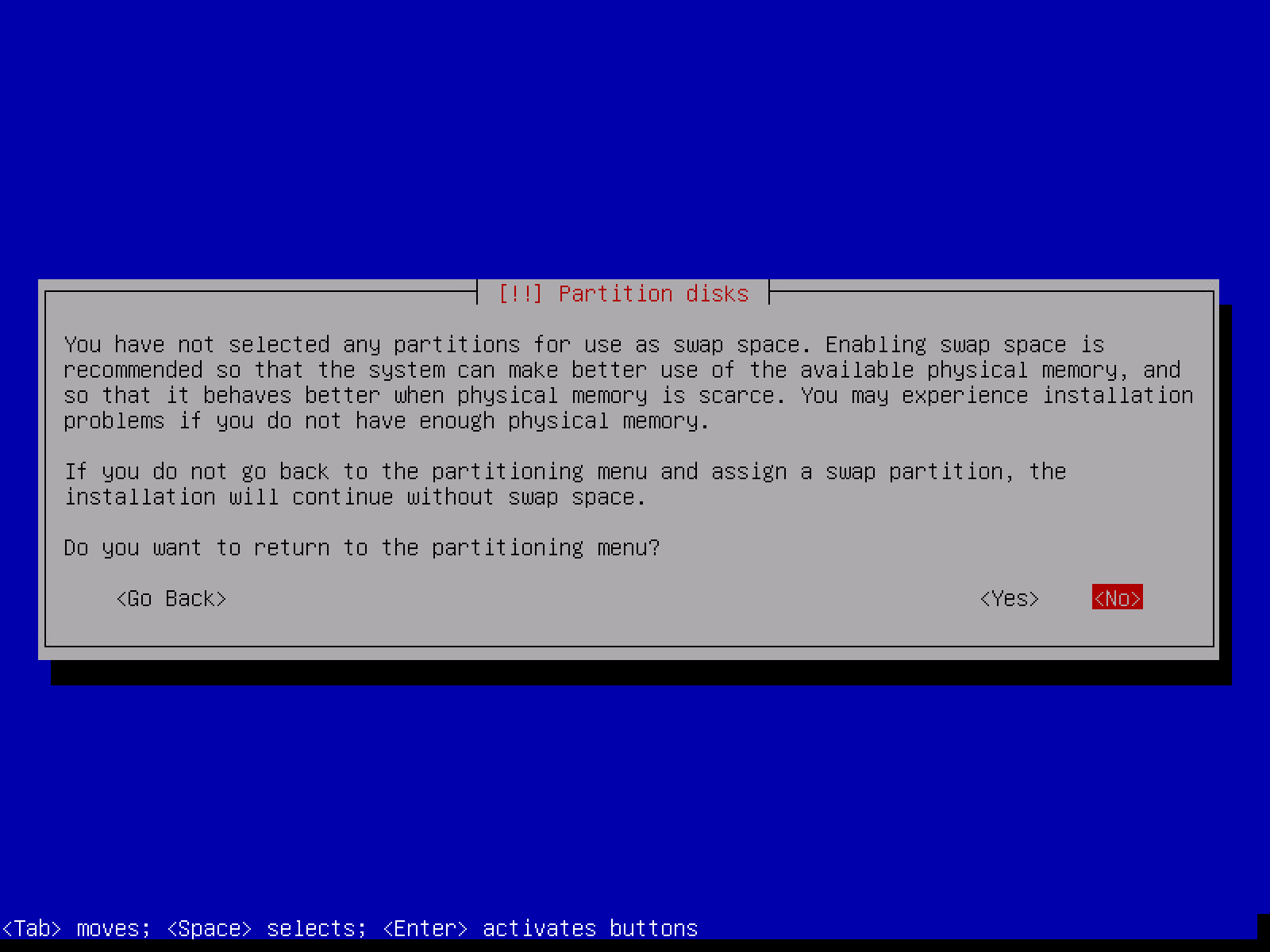 Snipaste_2023-10-09_16-37-41.png
确认保存修改
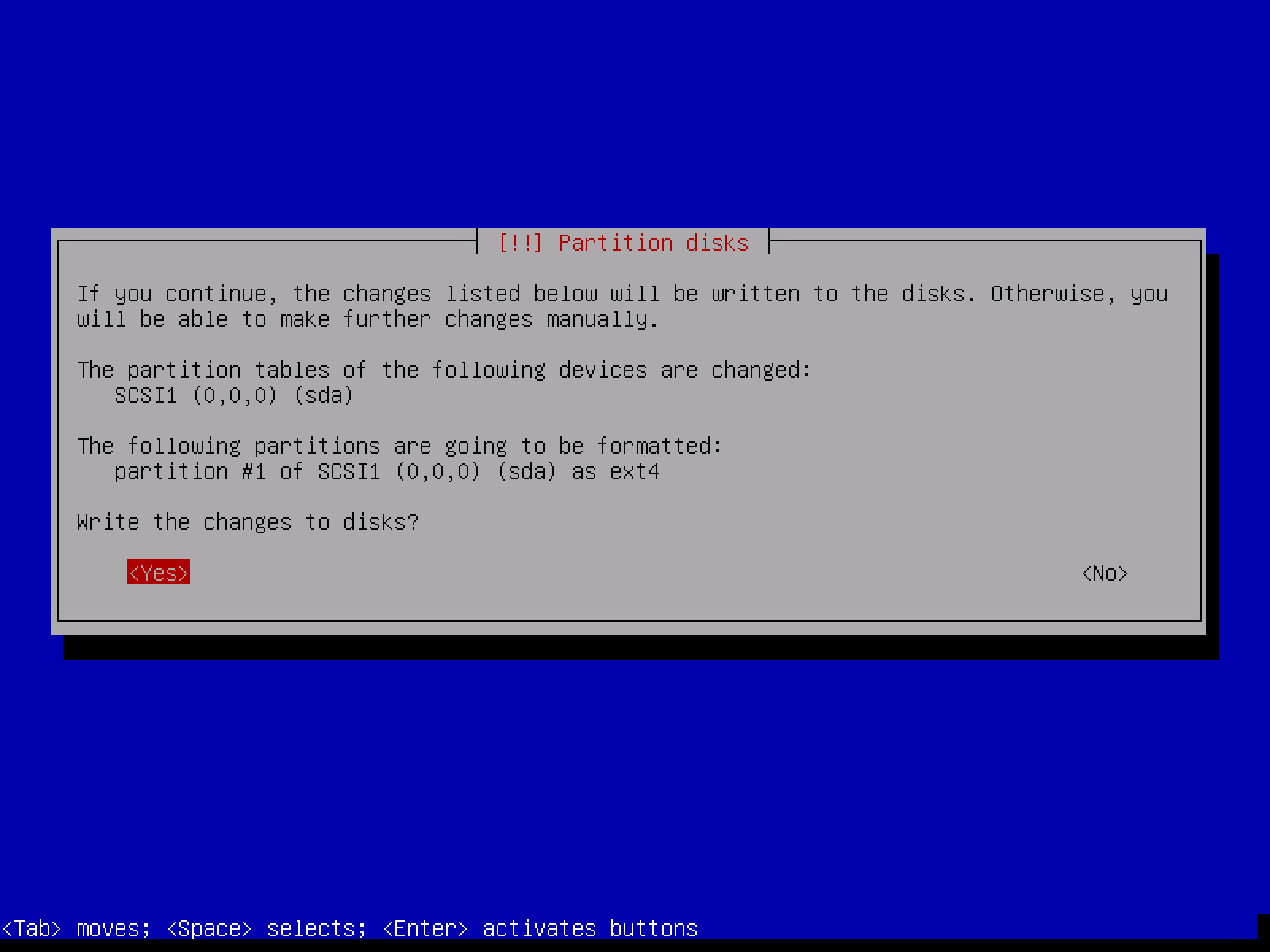 Snipaste_2023-10-09_16-38-10.png
接下来就进入了基础系统的安装过程
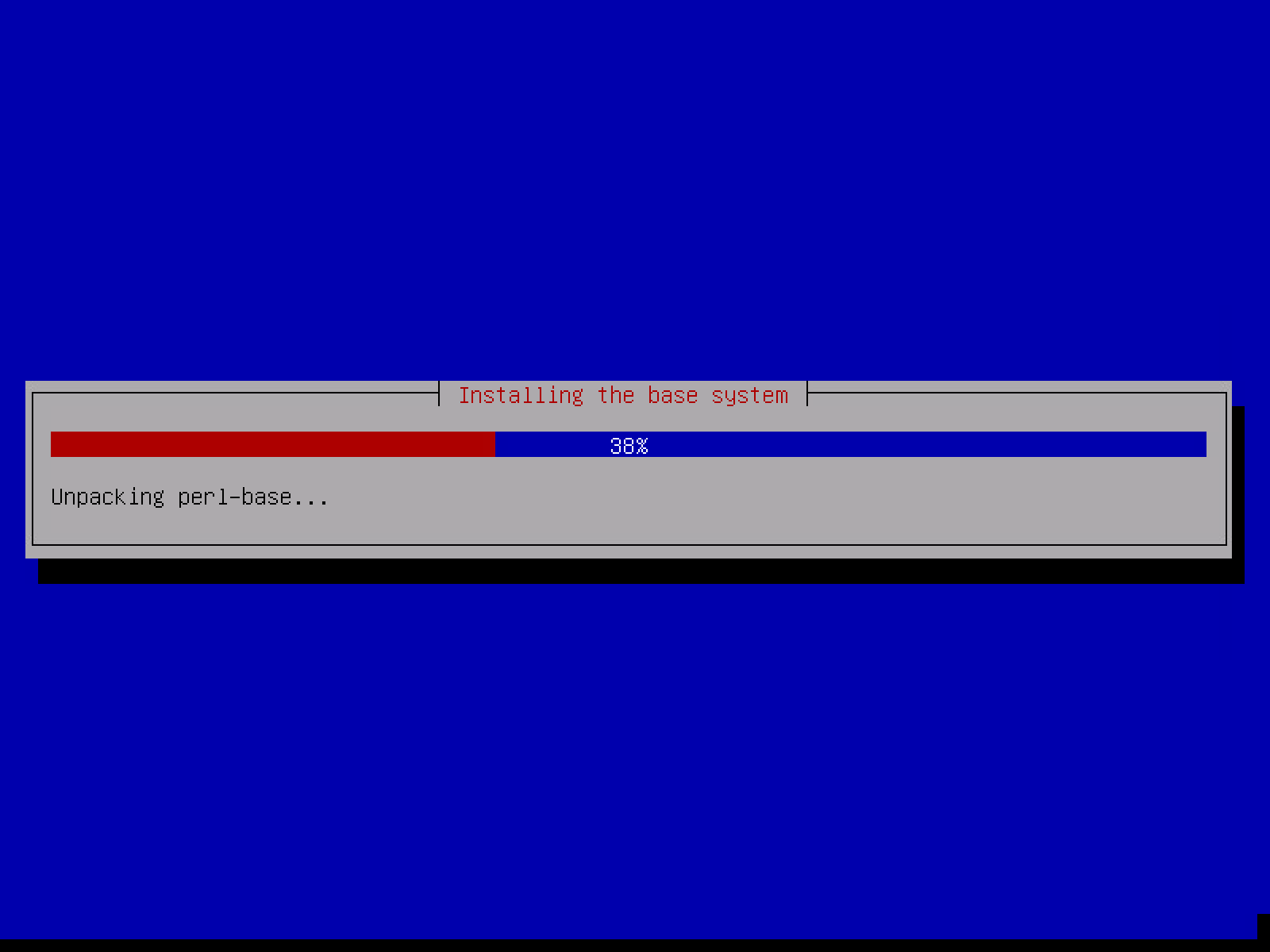 Snipaste_2023-10-09_16-38-40.png
出现是否扫描额外的安装介质的询问,这里选 No。
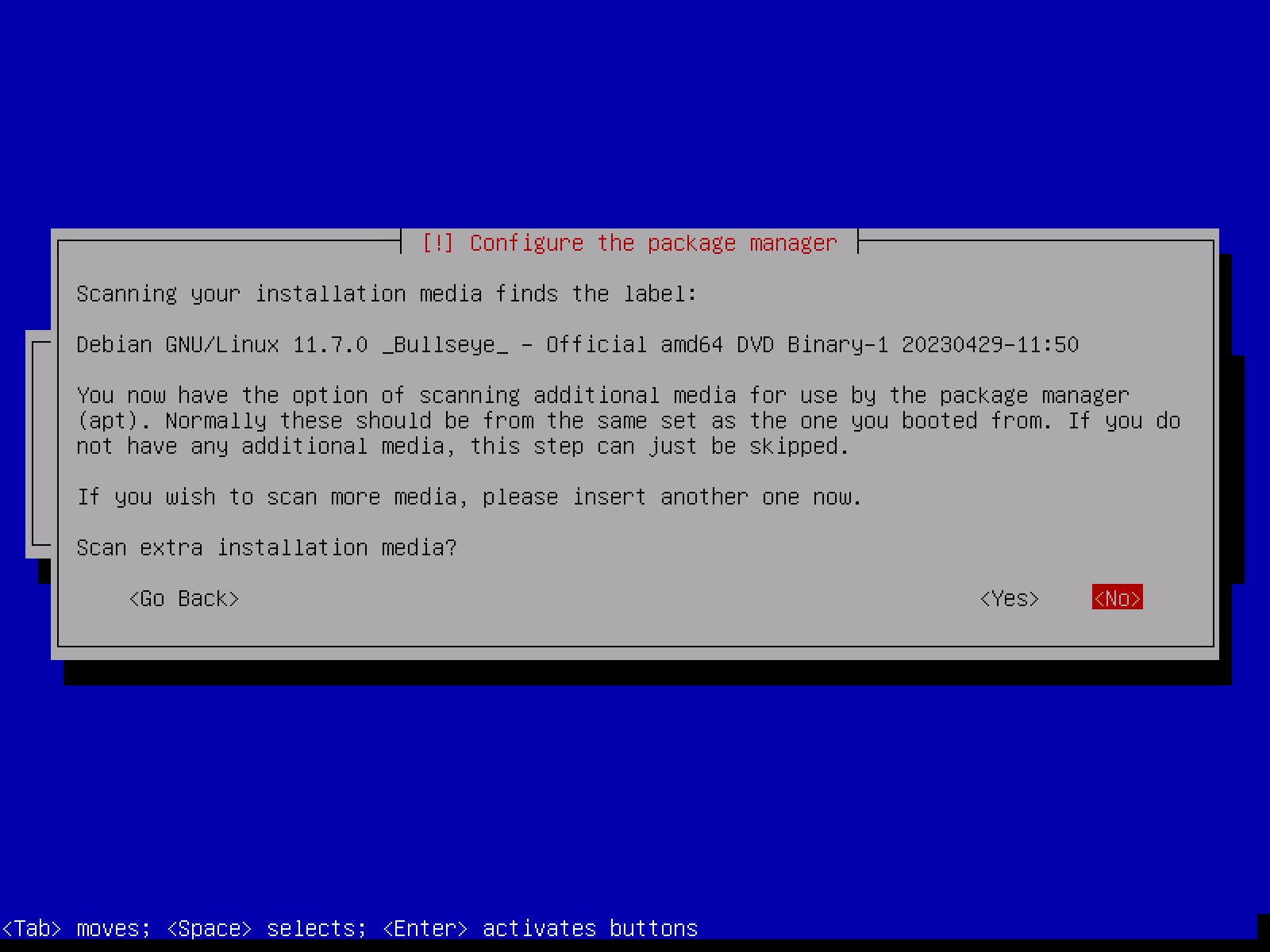 Snipaste_2023-10-09_16-39-38.png
询问是否使用软件包网络镜像,先拔掉网线(虚拟机可以在管理页面断开网络),然后选择 No,否则可能会出现安装系统非常慢的问题。
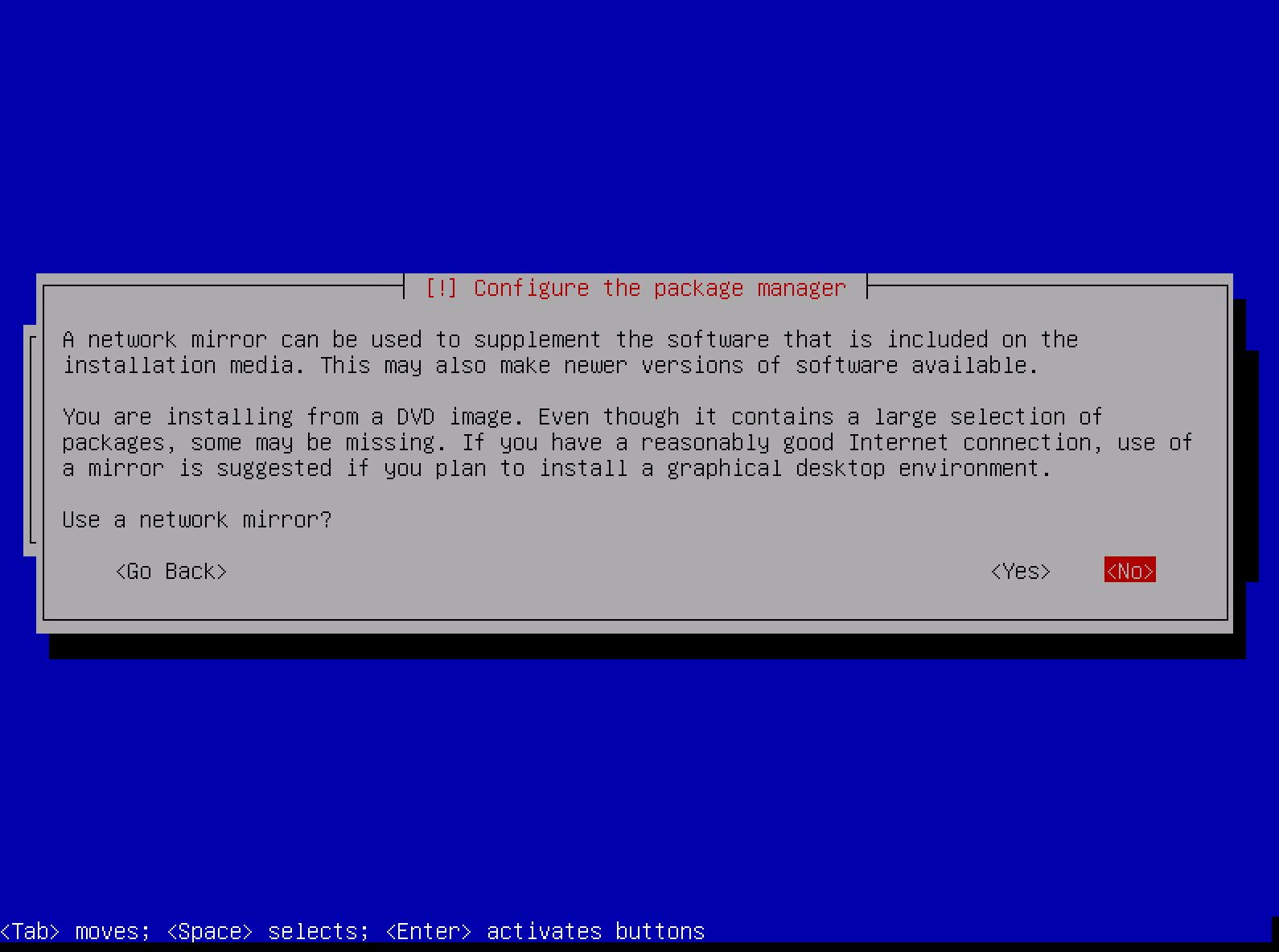 Snipaste_2023-10-09_16-43-00.png
询问是否参与软件包匿名使用调查,这个自己选择,选择 Yes 对开发者有帮助,选择 No 是你的权利。
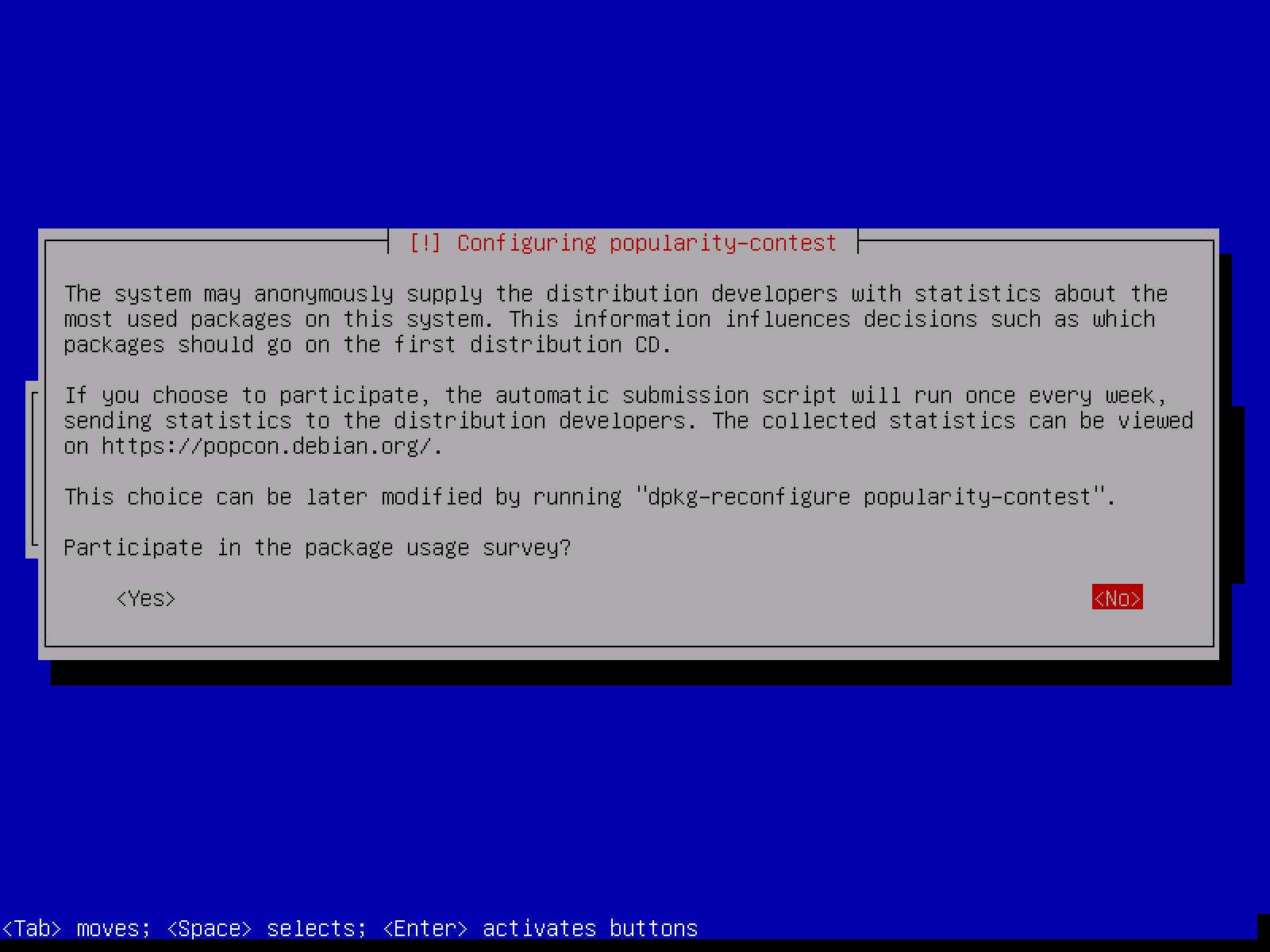 Snipaste_2023-10-09_16-44-36.png
软件选择,由于我们只是需要将这个系统作为服务器环境并且是最小化安装,我们不需要安装桌面环境以及各个桌面软件包,所以这里只选择安装 SSH Server (SSH 服务器)和 Standard System Utilities(标准系统工具)就可以了。
通过空格选择是否安装,前面带 * 号表示安装,选择好了以后按 Enter 键确认
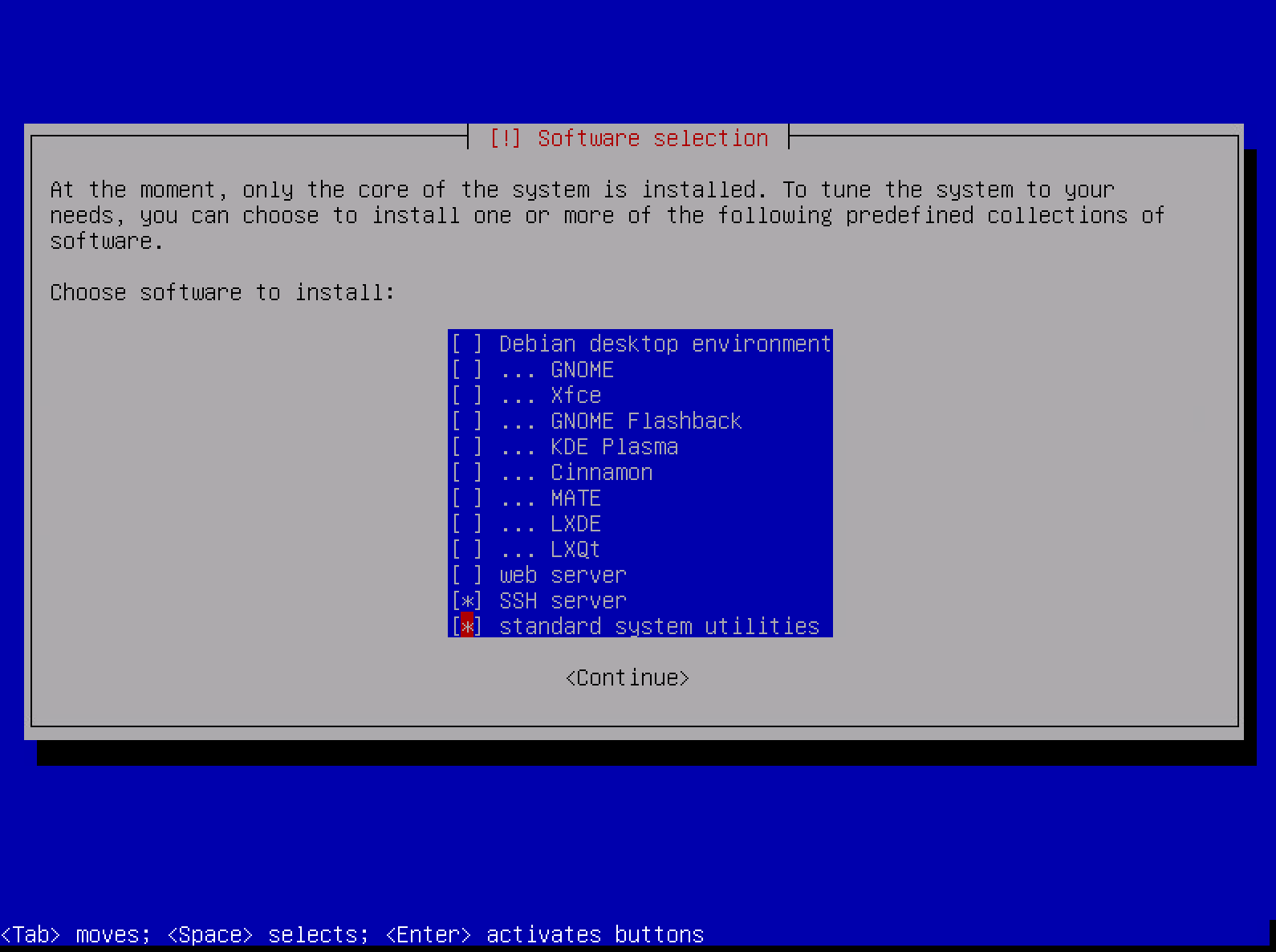 Snipaste_2023-10-09_16-47-05.png
出现这个界面,是询问我们是否安装 grub 引导,我们选择 Yes,并且插上网线(虚拟机可以在管理页面连接网络)
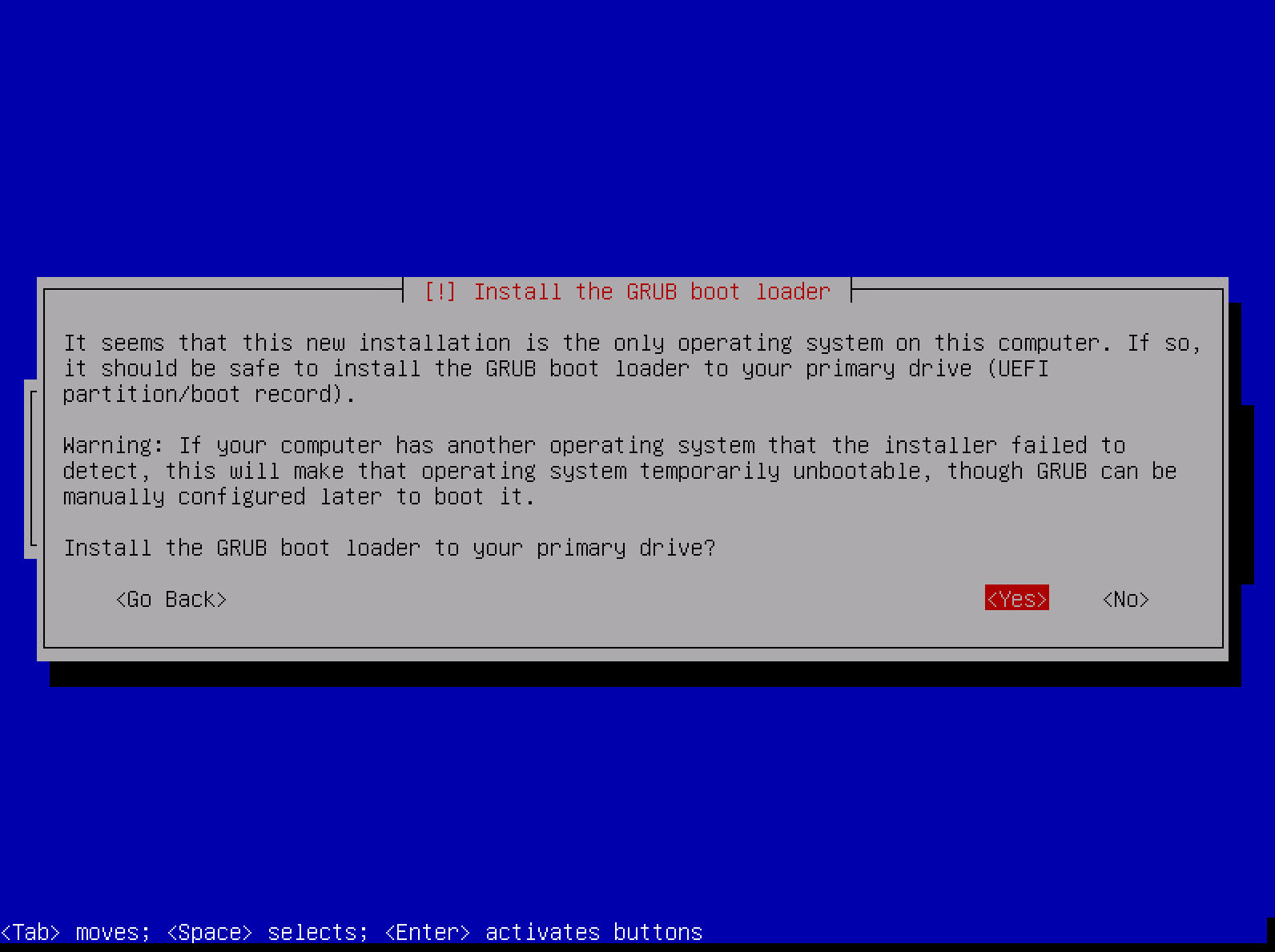 Snipaste_2023-10-09_16-48-12.png
引导程序安装的位置选择系统安装所在的硬盘即可
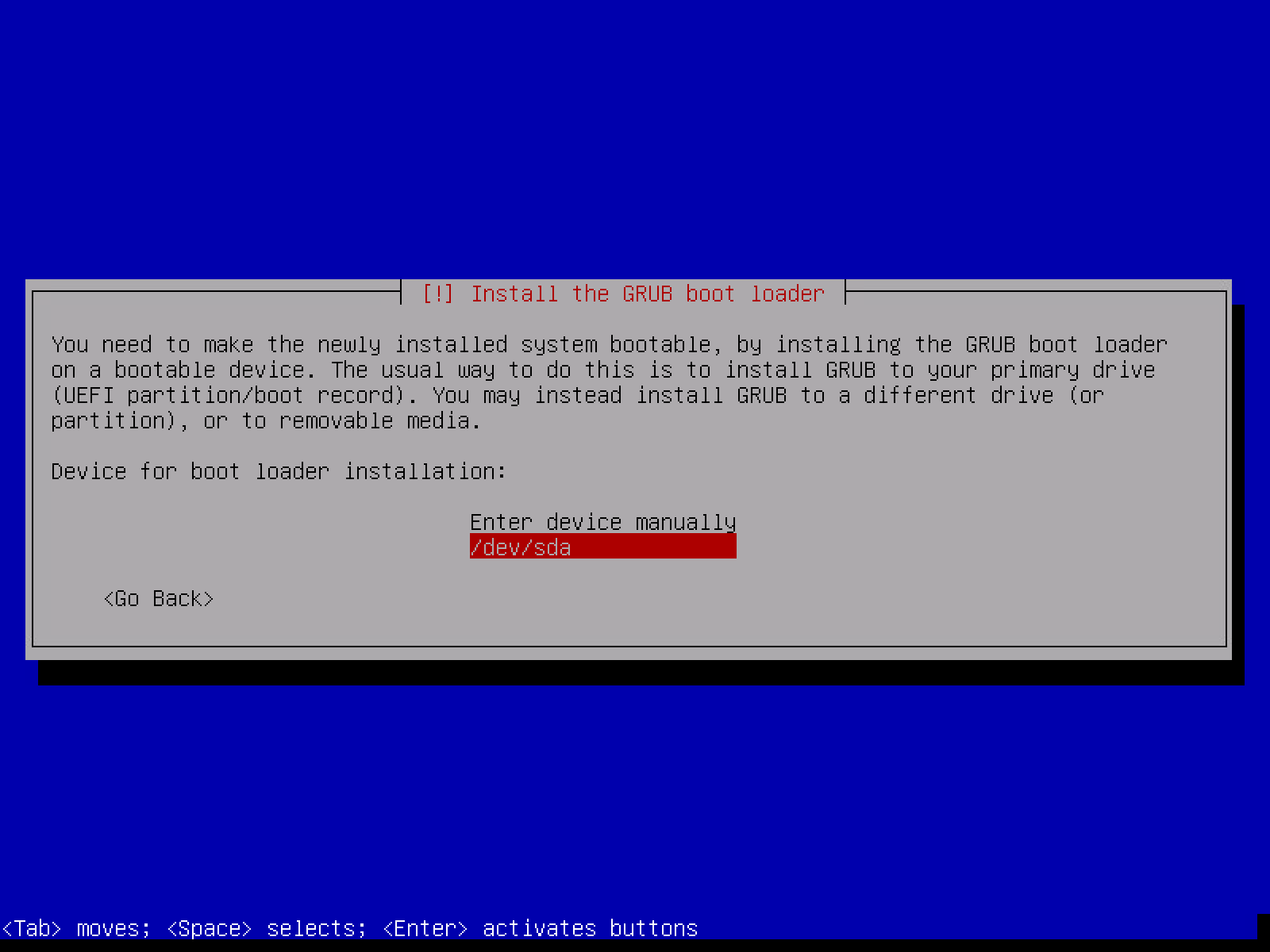 Snipaste_2023-10-09_16-48-45.png
安装完成,按 Enter 键重启进入系统(实体机安装需要按照提示拔下你的系统安装盘)
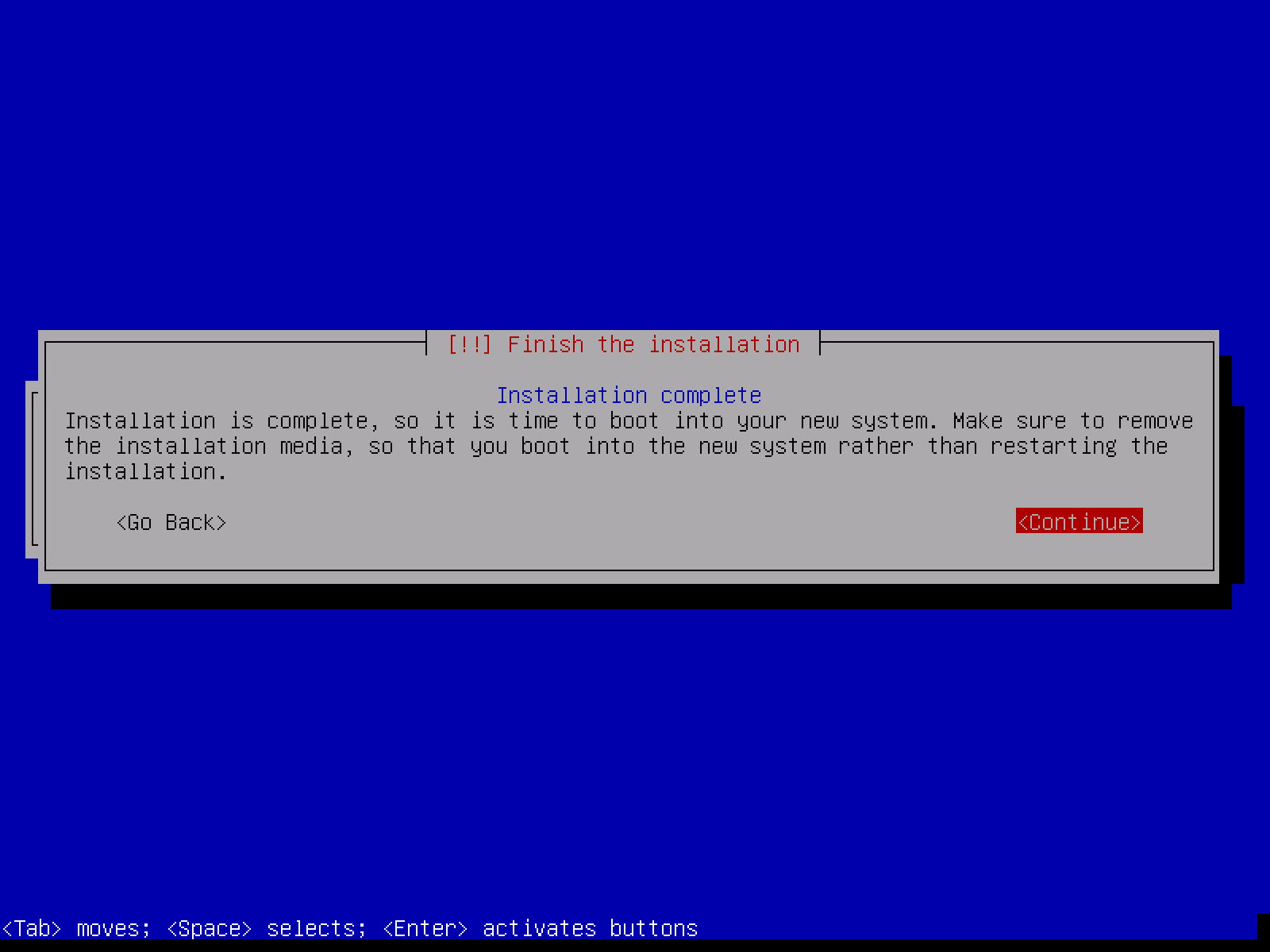 Snipaste_2023-10-09_16-49-22.png
至此,系统安装部分已经完成~
最后
系统安装完成后,默认无法通过 SSH 连接,因为安装过程中 APT 软件源并没有选择使用网络镜像源,所以会出现无法通过 apt 安装软件的问题,根据下面的两个教程可以解决问题。
root用户无法通过SSH远程登录Authentication failed (password)
Debian无法通过apt安装软件包的解决方法(修改APT软件源)